
По подразбиране, когато създавате нов формуляр с помощта на един от инструментите за формуляри в раздела Създаване или когато добавяте полета към формуляр, докато е отворен в изглед на оформление, Access поставя текстовите полета и други контроли в водачи, наречени оформления. Оформление, означено с оранжева мрежа около контролите, ви помага да подравнявате контролите хоризонтално и вертикално, за да придадете на формуляра еднакъв вид. Тази статия ви показва как да добавяте, премахвате или пренареждате контроли в оформления.
В тази статия
- За оформленията
- Създаване на ново оформление
- Превключване на оформление от таблично към вертикално, или обратно
- Разделяне на едно оформление на две оформления
- Пренареждане на контроли в оформление
- Добавяне на контроли към оформление
- Премахване на контроли от оформление
За оформленията
Оформленията се предлагат в два разновидности: таблично и с наслагване.
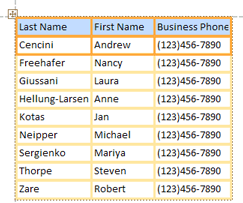
- В таблични оформления контролите са подредени в редове и колони като електронна таблица с етикети отгоре. Табличните оформления винаги span two sections of a form; в коя секция са контролите, етикетите са в раздела по-горе.
- В оформленията с наслагване контролите са подредени вертикално, както е възможно да видите на хартиен формуляр, с етикет отляво на всяка контрола. Оформленията с наслагване винаги се съдържат в един формулярен раздел.

Можете да имате няколко оформления от един тип във формуляр. Може например да имате таблично оформление, за да създадете ред с данни за всеки запис, а след това едно или повече оформления с наслагване под тях, съдържащи повече данни от един и същ запис.
Създаване на ново оформление
Access автоматично създава оформления с наслагване при едно от следните обстоятелства:
- Създавате нов формуляр, като щракнете върху Формуляр в групата Формуляри на раздела Създаване .
- Създавате нов формуляр, като щракнете върху Празен формуляр в групата Формуляри на раздела Създаване и след това плъзнете поле от екрана Списък на полетата във формуляра.
В съществуващ формуляр можете да създадете ново оформление, като направите следното:
Изберете контрола, която искате да добавите към оформлението.
Ако искате да добавите други контроли към същото оформление, задръжте натиснат клавиша SHIFT и изберете тези контроли.
Направете едно от следните неща:
- В раздела Подреждане , в групата Таблица щракнете върху Таблична или С наслагване.
- Щракнете с десния бутон върху избраната контрола или контроли, посочете Оформление и след това щракнете върху Таблично или С наслагване.
Access създава оформлението и добавя избраните контроли към него.
Превключване на оформление от таблично към вертикално, или обратно
За да превключите цялото оформление от един тип оформление на друг:
Изберете оформлението, като щракнете върху селектора на оранжево оформление в горния ляв ъгъл на оформлението. Избрани са всички клетки в оформлението.
Съвет
Можете също да изберете всички контроли в оформлението, като изберете една контрола и след това щракнете върху Избор на оформление в групата Редове & Колони на раздела Подреждане .
Направете едно от следните неща:
- В раздела Подреждане , в групата Таблица щракнете върху желания тип оформление (Таблично или С наслагване).
- Щракнете с десния бутон върху оформлението, посочете Оформление и след това щракнете върху желания тип оформление.
Access пренарежда контролите в типа оформление, който искате.
Разделяне на едно оформление на две оформления
Можете да разделите оформление на две оформления, като направите следното:
Задръжте натиснат клавиша SHIFT и щракнете върху контролите, които искате да преместите в новото оформление.
Направете едно от следните неща:
- В раздела Подреждане , в групата Таблица щракнете върху желания тип оформление за новото оформление (Таблично или С наслагване).
- Щракнете с десния бутон върху избраните контроли, посочете Оформление и след това щракнете върху желания тип оформление за новото оформление.
Access създава ново оформление и добавя избраните контроли към него.
Пренареждане на контроли в оформление
- Можете да преместите контрола в оформление, като я плъзнете до желаното местоположение. Докато плъзгате полето, хоризонтална или вертикална лента показва къде ще бъде поставено, когато отпуснете бутона на мишката.
- Можете да преместите контрола от едно оформление в друго оформление от същия тип. Можете например да плъзнете контрола от едно вертикално оформление в друго вертикално оформление, но не и в таблично оформление.
Добавяне на контроли към оформление
За да добавите ново поле от екрана Списък на полетата към съществуващо оформление
- Плъзнете полето от екрана Списък на полетата в оформлението. Хоризонтална или вертикална черта показва къде ще бъде поставено полето, когато отпуснете бутона на мишката.
Добавяне на съществуващи контроли към съществуващо оформление
Изберете първата контрола, която искате да добавите към оформлението.
Ако искате да добавите други контроли към същото оформление, задръжте натиснат клавиша SHIFT и изберете тези контроли. Можете да избирате контроли в други оформления.
Направете едно от следните неща:
Ако формулярът е отворен в изглед за проектиране, плъзнете избраните полета в оформлението. Хоризонтална или вертикална черта показва къде ще бъдат поставени полетата, когато отпуснете бутона на мишката.
Ако формулярът е отворен в изглед на оформление:
- В раздела Подреждане , в групата Таблица щракнете върху типа на оформлението, към което добавяте контролите. Ако добавяте контроли към таблично оформление, щракнете върху Таблично. Ако добавяте контроли към вертикално оформление, щракнете върху С наслагване.
Access създава ново оформление и добавя избраните контроли към него. - Плъзнете новото оформление до съществуващото оформление. Хоризонтална или вертикална черта показва къде ще бъдат поставени полетата, когато отпуснете бутона на мишката.
- В раздела Подреждане , в групата Таблица щракнете върху типа на оформлението, към което добавяте контролите. Ако добавяте контроли към таблично оформление, щракнете върху Таблично. Ако добавяте контроли към вертикално оформление, щракнете върху С наслагване.
Премахване на контроли от оформление
Премахването на контрола от оформление ви позволява да я поставите навсякъде във формуляра, без да се засяга позиционирането на други контроли.
- Изберете контролата, която искате да премахнете от оформлението. За да изберете няколко контроли, задръжте натиснат клавиша SHIFT и след това щракнете върху контролите, които искате да премахнете. За да изберете всички контроли в оформлението, щракнете върху полето за селектор на оформление в горния ляв ъгъл на оформлението.
- Щракнете с десния бутон върху една от избраните контроли, посочете Оформление и след това щракнете върху Премахни оформлението.
Access премахва избраните контроли от оформлението.