
Игри в облака на Xbox в Microsoft Edge с Steam Deck
Отнася се за
Резюме
Използвайте игрите в облака на Xbox в Microsoft Edge на Steam Deck, за да предавате поточно игри за Xbox директно от облака, без да ги инсталирате локално. Научете как да настроите Microsoft Edge на Steam Deck, да разрешите поддръжката на контролери и да оптимизирате настройките на браузъра за по-добра производителност на игрите в облака.
Тази статия е за собственици на устройства на Steam Deck, които се интересуват от инсталирането и настройването на Xbox Cloud Gaming (бета-версия) и Microsoft Edge на вашето устройство. Той предоставя подробни подробни инструкции "стъпка по стъпка" за целия процес и включва официално изкуство от Microsoft Edge и Xbox, за да накарате новите ви преки пътища да изпъкнат.
Забележка
Тази статия използва Microsoft Edge чрез поддържан от общността пакет Flatpak. Благодарни сме на общността от сътрудници , които поддържат и подобряват този пакет Flatpak и направиха това изживяване възможно.
Тези инструкции са предназначени за ентусиасти, които се чувстват удобно да правят промени в системата на вашето устройство Steam Deck. Microsoft не поддържа активно пакета Microsoft Edge Flatpak и в момента не предоставя официална поддръжка на Microsoft Edge на SteamOS.
Преди да започнете
Препоръчваме ви да имате мишка и клавиатура, свързани към Steam Deck, когато следвате тази статия за настройка. Като алтернатива можете да използвате STEAM+X , за да изведете сензорната клавиатура заедно със сензорния дисплей или тракпадовете.
Как да настроите Xbox Cloud Gaming (бета-версия)
Натиснете бутона Steam , за да изведете менюто На Steam, след което изберете Превключване на захранването>на работния плот.
Изберете иконата Откриване на софтуерен център в лентата на задачите.
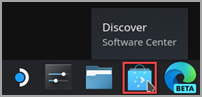
В откриване на софтуерен център изберете Applications>Internet>Web Browsers.
Намерете Microsoft Edge в списъка с приложения и изберете Инсталиране.
След като се инсталира, затворете център за откриване на софтуер, върнете се на работния плот и изберете Икона за стартиране на приложения.
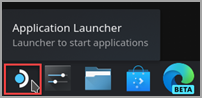
Изберете Интернет, след което щракнете с десен бутон върху Microsoft Edge и изберете Добавяне в Steam.
В прозореца Добавяне на игра превъртете, за да намерите Microsoft Edge, поставете отметка в квадратчето до него и изберете Добавяне на избрани програми.

Отново на работния плот изберетеСистема>за стартиране> на приложенияКонсол (терминален прозорец).
Edge ще трябва да може да осъществява достъп до вашите контроли на Steam Deck с udev, така че трябва да му предоставим достъп, който замества. Задайте го, като въведете тази команда и натиснете Enter:
flatpak --user override --filesystem=/run/udev:ro com.microsoft.EdgeСлед това въведете
exitи натиснете Enter , за да затворите Консол.Отворете Steam, като изберете иконата на Steam на работния плот.
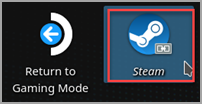
Изберете раздела Библиотека , отидете в Microsoft Edge в списъка, след което щракнете с десния бутон върху него и изберете Свойства.
Направете следните промени в прекия път до Microsoft Edge :
Промяна на името (до иконата) на игри в облака на Xbox (бета-версия)
Превъртете надолу до ОПЦИИ ЗА СТАРТИРАНЕ и добавете следното (след
@@u @@):--window-size=1024,640 --force-device-scale-factor=1.25 --device-scale-factor=1.25 --kiosk "https://www.xbox.com/play"
Когато сте готови, затворете този прозорец.
Сега отидете на Xbox Cloud Gaming (бета-версия) в Steam библиотеката, щракнете с десния бутон върху нея и изберете Управление наоформлението на > контролера.
В Конфигуратора на Steam контролера изберете BROWSE CONFIGS. Под Шаблони изберете Геймпад с тракпад на мишката. Изберете ПРИЛАГАНЕ НА КОНФИГУРАЦИЯТА, след което изберете ГОТОВО.
Добавяне на изображение по избор към вашия пряк път
В този момент вашият пряк път ще работи; можете да затворите Steam прозореца, да изберете иконата Връщане в режим на игри на работния плот и да намерите прекия път в библиотеката с игри в секцията NON-STEAM . Въпреки това имаме някои творби за вас, които ще изглеждат малко по-добре. Ето как да добавите това:
Изтеглете предоставените творби от тук. Тук има изкуство за игри в облака на Xbox и браузъра Microsoft Edge. Ще използваме файловете за игри в облака на Xbox тук:
- Xbox_Cloud_Gaming_Banner.jpg
- Xbox_Cloud_Gaming_Capsule.jpg
- Xbox_Cloud_Gaming_Icon.jpg
Забележка
Можете да използвате USB флаш устройство, за да копирате файловете в Steam Deck чрез режим на работен плот. Едно място за съхраняване на файловете е в папката "Документи".
В режим на работен плот на Steam Deck стартирайте Steam, отидете на Xbox Cloud Gaming (бета-версия) в библиотеката, щракнете с десния бутон върху нея и изберете Свойства.
Добавете иконата: Изберете празния квадрат отляво на името на прекия път, отидете до местоположението, където сте записали изображението, и изберете Xbox_Cloud_Gaming_Icon.jpg. Затворете това, когато сте готови.
Добавете банера: Изберете играта в библиотеката, щракнете с десния бутон върху празната област зад заглавието над бутона PLAY и изберете Задаване на фон по избор. Придвижете се до вашето произведение на изкуството и изберете Xbox_Cloud_Gaming_Banner.jpg.
Приложете капсулата: В няколко от изгледите на Steam библиотеката ще видите "празен" правоъгълник за игри в облака на Xbox (бета-версия) като следния:
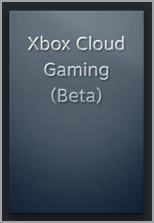
Щракнете с десния бутон върху него и изберете Управление на задаването на>графични колекции по избор. Придвижете се до вашето произведение на изкуството и изберете Xbox_Cloud_Gaming_Capsule.jpg.
Актуализиране на СКОРОШНИ ИГРИ: След като сте използвали прекия път и сте стартирали Xbox Cloud Gaming (бета-версия) поне веднъж, той ще се появи в секцията ПОСЛЕДНИ ИГРИ (отново в настолния Steam клиент) с празен фон. Точно както преди, щракнете с десния бутон, изберете Управление на задаването на>графични колекции по избор, придвижете се до творбите си и изберете Xbox_Cloud_Gaming_Capsule.jpg.
Съвет
Лесен начин да направите това е да го стартирате в рамките на настолния steam клиент, да преместите курсора на мишката в горния ляв ъгъл, за да представите прозорците си, и да затворите прозореца за игри в облака на Xbox оттам. В този момент трябва да бъде в ПОСЛЕДНИ ИГРИ.
На този етап вашата клавишна комбинация за игри в облака на Xbox (бета-версия) е готова за използване! Можете да се върнете в режим за игри чрез иконата на работния плот.
Как да настроите Microsoft Edge (от самото начало)
Ако просто искате да настроите Microsoft Edge като браузър, който да използвате на Steam Deck, без да настройвате Xbox Cloud Gaming, сте на правилното място. Ето какво да направите:
Натиснете бутона Steam , за да изведете менюто На Steam, след което изберете Превключване на захранването>на работния плот.
Изберете иконата Откриване на софтуерен център в лентата на задачите.
В откриване на софтуерен център изберете Applications>Internet>Web Browsers.
Намерете Microsoft Edge в списъка с приложения и изберете Инсталиране.
След като се инсталира, затворете център за откриване на софтуер, върнете се на работния плот и изберете Икона за стартиране на приложения.
Изберете Интернет, след което щракнете с десен бутон върху Microsoft Edge и изберете Добавяне в Steam.
В прозореца Добавяне на игра превъртете, за да намерите Microsoft Edge, поставете отметка в квадратчето до него и изберете Добавяне на избрани програми.
Отново на работния плот изберетеСистема>за стартиране> на приложенияКонсол (терминален прозорец).
Edge ще трябва да може да осъществява достъп до вашите контроли на Steam Deck с udev, така че трябва да му предоставим достъп, който замества. Задайте го, като въведете тази команда и натиснете Enter:
flatpak --user override --filesystem=/run/udev:ro com.microsoft.EdgeСлед това въведете
exitи натиснете Enter , за да затворите Консол.Отворете Steam, като изберете иконата на Steam на работния плот.
Изберете раздела Библиотека , отидете в Microsoft Edge в списъка, след което щракнете с десния бутон върху него и изберете Свойства.
Превъртете надолу до ОПЦИИ ЗА СТАРТИРАНЕ и добавете следното (след
@@u @@):--window-size=1024,640 --force-device-scale-factor=1.25 --device-scale-factor=1.25
Когато сте готови, затворете този прозорец.
Добавяне на изображение по избор към вашия пряк път
В този момент вашият пряк път ще работи; можете да затворите Steam прозореца, да изберете иконата Връщане в режим на игри на работния плот и да намерите прекия път в библиотеката с игри в секцията NON-STEAM . Въпреки това имаме някои творби за вас, които ще изглеждат малко по-добре. Ето как да добавите това:
Изтеглете предоставените творби от тук. Тук има изкуство за игри в облака на Xbox и браузъра Microsoft Edge. Ще използваме файловете на Microsoft Edge Beta тук:
- Microsoft_Edge_Beta_Banner_Animated.png
- Microsoft_Edge_Beta_Capsule.png
- Microsoft_Edge_Beta_Icon.png
Забележка
Можете да използвате USB флаш устройство, за да копирате файловете в Steam Deck чрез режим на работен плот. Едно място за съхраняване на файловете е в папката "Документи".
В режим на работен плот на Steam Deck стартирайте Steam, отидете в Microsoft Edge в библиотеката, щракнете с десния бутон върху него и изберете Свойства.
Добавете иконата: Изберете празния квадрат отляво на името на прекия път, отидете до местоположението, където сте записали изображението, и изберете Microsoft_Edge_Beta_Icon.png. Затворете това, когато сте готови.
Добавете банера: Изберете играта в библиотеката, щракнете с десния бутон върху празната област зад заглавието над бутона PLAY и изберете Задаване на фон по избор. Придвижете се до вашето произведение на изкуството и изберете Microsoft_Edge_Beta_Banner_Animated.png.
Приложете капсулата: В няколко от изгледите на Steam библиотеката ще видите правоъгълник "празен" в Microsoft Edge като следния:
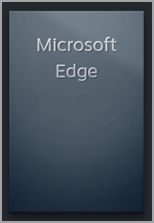
Щракнете с десния бутон върху него и изберете Управление на задаването на>графични колекции по избор. Придвижете се до вашето произведение на изкуството и изберете Microsoft_Edge_Beta_Capsule.png.
Актуализиране на СКОРОШНИ ИГРИ: След като сте използвали прекия път и сте стартирали Microsoft Edge поне веднъж, той ще се появи в раздела ПОСЛЕДНИ ИГРИ (отново в настолния Steam клиент) с празен фон. Точно както преди, щракнете с десния бутон, изберете Управление на задаването на>графични колекции по избор, придвижете се до творбите си и изберете Microsoft_Edge_Beta_Capsule.png.
Съвет
Лесен начин да направите това е да го стартирате в рамките на настолния клиент Steam, да преместите курсора на мишката в горния ляв ъгъл, за да представите прозорците си, и да затворите прозореца на Microsoft Edge оттам. В този момент трябва да бъде в ПОСЛЕДНИ ИГРИ.
В този момент вашата клавишна комбинация за Microsoft Edge е готова за работа! Можете да се върнете в режим за игри чрез иконата на работния плот.
Как да настроите Microsoft Edge (след игри в облака на Xbox (бета-версия))
Ако вече сте настроили Xbox Cloud Gaming (бета-версия) и искате да добавите браузъра Microsoft Edge към режима за игри, добри новини: вече сте свършили по-голямата част от работата и това, което трябва да направите, ще изглежда много познато! Ето го:
На Steam desktop изберете Application Launcher>Internet, след което щракнете с десен бутон върху Microsoft Edge и изберете Добави към Steam.
В прозореца Добавяне на игра превъртете, за да намерите Microsoft Edge, поставете отметка в квадратчето до него и изберете Добавяне на избрани програми.
Отворете Steam, като изберете иконата на Steam на работния плот.
Изберете раздела Библиотека , отидете в Microsoft Edge в списъка, след което щракнете с десния бутон върху него и изберете Свойства.
Превъртете надолу до ОПЦИИ ЗА СТАРТИРАНЕ и добавете следното (след
@@u @@):--window-size=1024,640 --force-device-scale-factor=1.25 --device-scale-factor=1.25Когато сте готови, затворете този прозорец.
Добавяне на изображение по избор към вашия пряк път
Добавянето на творби по избор е същият процес като преди. В случай че не сте го правили с настройката за игри в облака на Xbox (бета-версия), ще ви дадем целия преглед тук:
Изтеглете предоставените творби от тук. Тук има изкуство за игри в облака на Xbox и браузъра Microsoft Edge. Ще използваме файловете на Microsoft Edge Beta тук:
- Microsoft_Edge_Beta_Banner_Animated.png
- Microsoft_Edge_Beta_Capsule.png
- Microsoft_Edge_Beta_Icon.png
Забележка
Можете да използвате USB флаш устройство, за да копирате файловете в Steam Deck чрез режим на работен плот. Едно място за съхраняване на файловете е в папката "Документи".
В режим на работен плот на Steam Deck стартирайте Steam, отидете в Microsoft Edge в библиотеката, щракнете с десния бутон върху него и изберете Свойства.
Добавете иконата: Изберете празния квадрат отляво на името на прекия път, отидете до местоположението, където сте записали изображението, и изберете Microsoft_Edge_Beta_Icon.png. Затворете това, когато сте готови.
Добавете банера: Изберете играта в библиотеката, щракнете с десния бутон върху празната област зад заглавието над бутона PLAY и изберете Задаване на фон по избор. Придвижете се до вашето произведение на изкуството и изберете Microsoft_Edge_Beta_Banner_Animated.png.
Приложете капсулата: В няколко от изгледите на Steam библиотеката ще видите правоъгълник "празен" в Microsoft Edge като следния:
Щракнете с десния бутон върху него и изберете Управление на задаването на>графични колекции по избор. Придвижете се до вашето произведение на изкуството и изберете Microsoft_Edge_Beta_Capsule.png.
Актуализиране на СКОРОШНИ ИГРИ: След като сте използвали прекия път и сте стартирали Microsoft Edge поне веднъж, той ще се появи в раздела ПОСЛЕДНИ ИГРИ (отново в настолния Steam клиент) с празен фон. Точно както преди, щракнете с десния бутон, изберете Управление на задаването на>графични колекции по избор, придвижете се до творбите си и изберете Microsoft_Edge_Beta_Capsule.png.
Съвет
Лесен начин да направите това е да го стартирате в рамките на настолния клиент Steam, да преместите курсора на мишката в горния ляв ъгъл, за да представите прозорците си, и да затворите прозореца на Microsoft Edge оттам. В този момент трябва да бъде в ПОСЛЕДНИ ИГРИ.
В този момент вашата клавишна комбинация за Microsoft Edge е готова за работа! Можете да се върнете в режим за игри чрез иконата на работния плот.
Искате ли да научите повече?
За най-новите актуализации и отстраняване на неизправности при използване на Microsoft Edge и игри в облака на Xbox с вашия Steam Deck не забравяйте да следвате текущите обсъждания на официалните социални медийни канали на Microsoft.