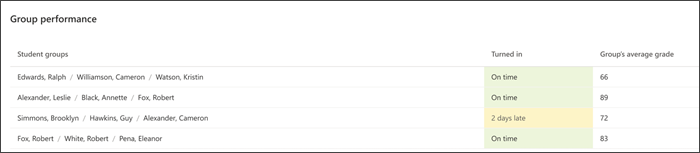
Идентифицирайте нуждите от поддръжка и наблюдавайте обучението на учениците, като преглеждате средната оценка и разпределението, състоянието на напредъка на възложената задача и други в отчета за възложените задачи и оценките в Insights за образование. Всички данни могат да бъдат организирани на ниво клас, по отделни ученици или въз основа на възложена задача, като ви помагат да информирате и адаптирате своята стратегия за преподаване с цялостни изгледи за всеки ученик.
За да намерите данни за възложена задача и оценка:
- Отидете до желания клас и изберете раздела Прозрения .
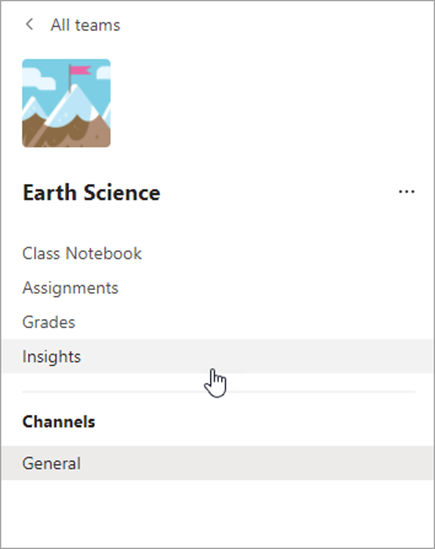
2.1.2.2 От страницата общ преглед на класа изберете Възложени задачи от вашите отчети.
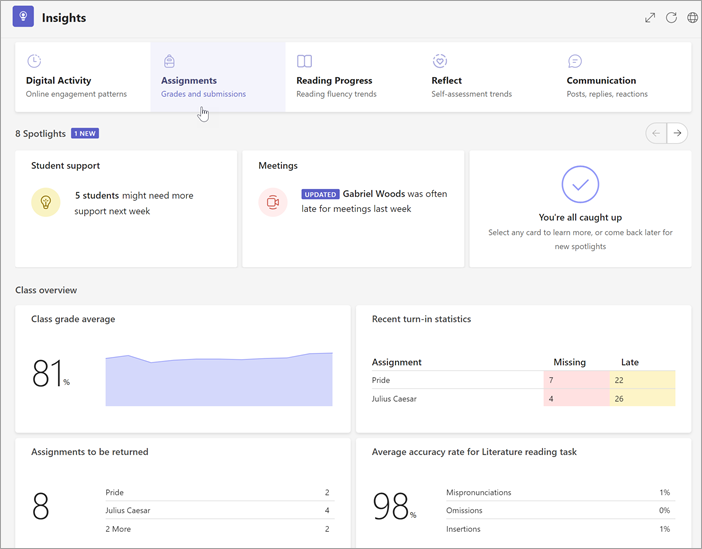
3.1.2.2 Когато въведете отчета Възложени задачи и Оценки, той автоматично ще показва всички ученици, всички възложени задачи, всички категории.
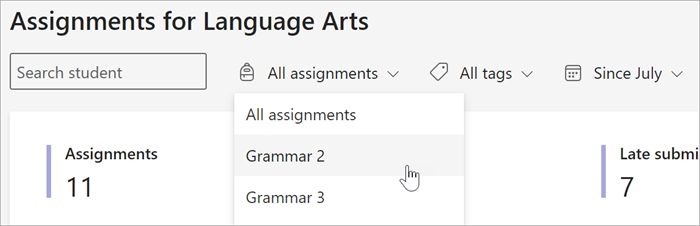
- Изберете падащото меню на календара , за да стесните или разширите времевия период.
- Въведете името на ученика в полето Търсене на ученик , за да стесните обхвата на данните, така че да отразят конкретен ученик.
- Изберете Всички възложени задачи, след което изберете възложена задача, за да стесните обхвата на данните до изпълнението на задачата от учениците.
- Изберете Всички етикети , за да отворите падащ списък с всички налични етикети. Научете как сами да създавате етикети, когато създавате възложена задача.
Използвайте разделите по-долу, за да разгледате изгледите, налични в отчета Възложени задачи и Оценки.
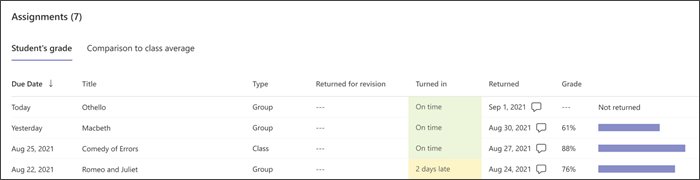
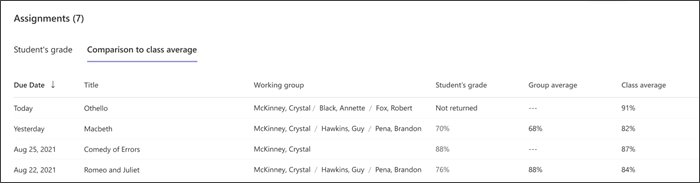
Възложени задачи
Панелът за възложени задачи има няколко раздела, които ще ви помогнат да определите къде се намират учениците и кой може да се нуждае от поддръжка за разбирането на възложената задача или за предаване, преди да пропусне крайния срок.
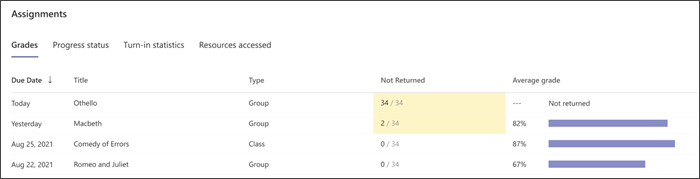
Степени
Изберете раздела Оценки , за да видите средната оценка по възложена задача. Жълто осветява възложените задачи, които поне един ученик все още не е предал. Избирането на жълта точка от данни отваря списък на възложените задачи, които все още трябва да бъдат оценени и върнати на учениците.
Състояние на хода на изпълнение
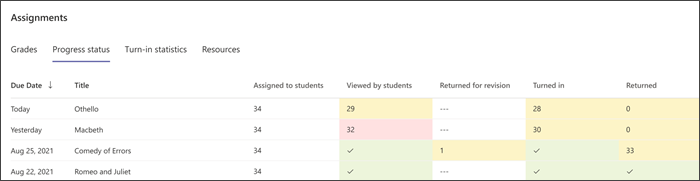
Изберете раздела Състояние на напредъка , за да видите в коя стъпка от изпълнението на възложената задача са учениците.
Зеленото означава, че стъпката е завършена за всички ученици.
Жълтото показва, че действието трябва да бъде предприето скоро.
- В колоната Прегледани от ученици жълт означава, че крайният срок е в рамките на следващите 24 часа, така че напомнянето може да е полезно, ако много ученици все още трябва да преглеждат възложената задача.
Статистика на предаване
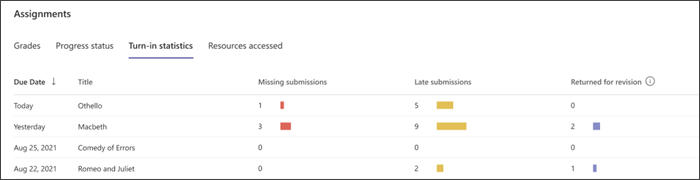
Изберете раздела Статистика за предаване , за да видите лесно кои възложени задачи липсват, кои възложени задачи са предадени със закъснение, както и всички възложени задачи, върнати за редакция. Щракването върху число в диаграмата ще отвори списъка с ученици в тази категория.
Средна оценка
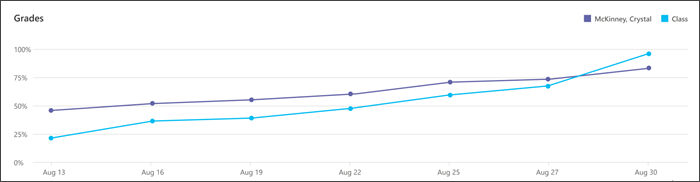
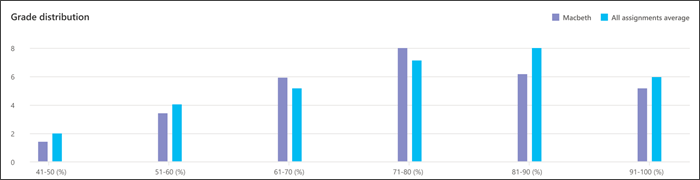
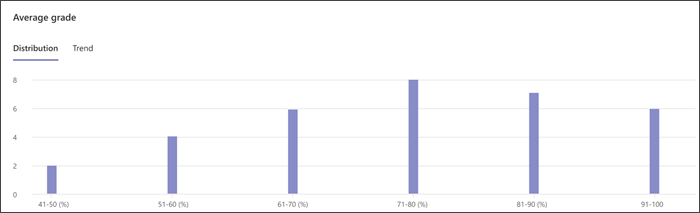
Прегледайте средните стойности за оценките за целия клас във формат за разпределение или тенденция .
Разпределение
Изберете раздела Разпространение , за да видите колко ученици са с средна оценка във всяка класна лента. Изберете произволна лента на графиката, за да видите списък с учениците в този диапазон. Изберете ученик от списъка, за да му изпратите съобщение.
Тенденция
Изберете раздела Тенденция , за да видите графика на изпълнението на задачите на учениците с течение на времето. Посочете над която и да е точка от данни за допълнителна информация относно възложената задача.
Рубрики
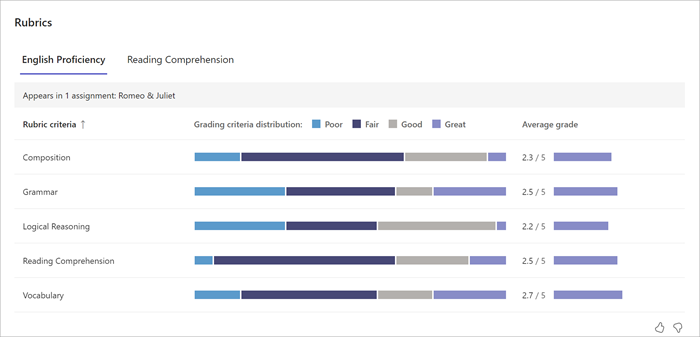
Насочвайте се към поддръжката, като идентифицирате производителността на учениците по конкретни критерии за оценяване между възложените задачи с бележки. Посочете произволна лента с критерии, за да видите процента на учениците, представящи се на всяко ниво. Ако точки са установени в бележката, можете също да видите средната оценка за всеки критерий. Научете повече за бележките.
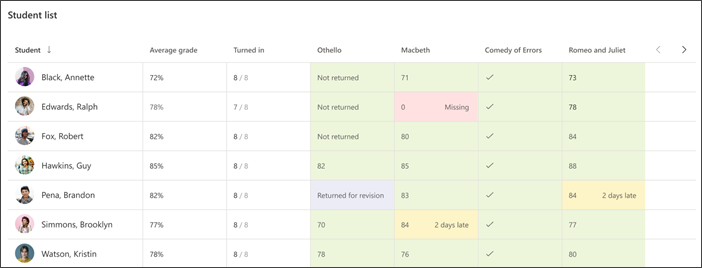
Списък с ученици
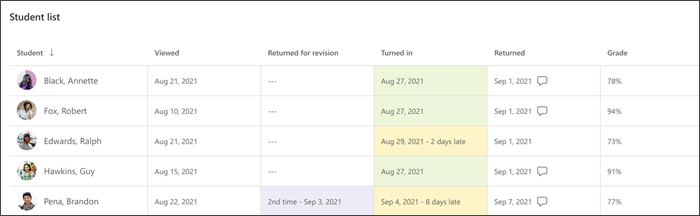
Вижте с един поглед как работят учениците в класа и къде имат нужда от поддръжка със списъка на учениците.