
Microsoft Teams за образование улеснява оценяването на възложените задачи и проследяването на напредъка на учениците с течение на времето! Можете да давате оценки и обратна връзка на учениците, да настройвате категории за оценяване и алтернативни схеми за оценяване и да виждате как се променят оценките на учениците ви с течение на времето. Можете също да поискате редакции на работата на учениците, когато им изпращате обратна връзка.
Научете повече за това как да оценявате, връщате, възлагате повторно и извинявате учениците от възложените задачи по-долу!
Как да оценявате възложена задача в Microsoft Teams
1.1.2.2 Отворете екип на клас.
2.1.2.2 Навигирайте до Възложени задачи.
3.1.2.2 Изберете възложена задача, предадена от учениците.
4.1.2.2 Изберете състоянието на ученика в колоната Състояние, за да отворите работата му.

5.5.2.2 Прегледайте работата и добавете коментари към самия документ, където е необходимо. Ако ученикът е подал повече от един файл, можете да изберете други файлове отдясно за преглед.
Забележка
Не можете да видите файл в Teams? Може да се наложи сами да отваряте файлове, създадени в други приложения. По-старите файлове на Microsoft Office с разширения на .doc, .xls и .ppt файлове трябва да се редактират в настолните версии на тези приложения.
6.1.2.2 Добавете обратна връзка, като въведете текста в текстовото поле Обратна връзка . Прикачете файл, като изберете Прикачване на файл или + Създай.
7.1.2.2 Ако сте посочили точки за задачата, добавете точки в полето под текстовото поле Обратна връзка.
8.1.2.2 Ако сте готови да върнете разработката на ученика, изберете Връщане или изберете Връщане > на продукта за редакция.
9.1.2.2 Използвайте стрелките от двете страни на името на ученика отдясно, за да преминавате от ученик на ученик.
Забележка
За да работите с по-малко разсейване, можете да изберете Скрий екрана в долния десен ъгъл на екрана за оценяване. Това ще скрие екрана, но все още можете да използвате стрелки, за да се придвижите до работата на другите ученици и да върнете работата, като изберете Връщане.
10 на 10. Изберете Затвори , за да се върнете към пълния списък на учениците за тази задача.
Маркиране на учениците като извинени от възложена задача
1.1.2.2 Повторете горните инструкции за връщане на възложена задача на няколко ученика или една по една.
2.1.2.2 Изберете стрелката на падащото меню до Връщане, след което изберете Връщане за редакция.
3.1.2.2 Изберете опцията За маркиране като извинена и връщане.
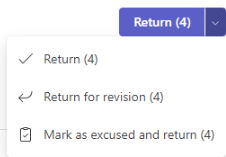
4.1.2.2 Ще се покаже диалогов прозорец, който ви пита дали искате да маркирате това подаване като извинено. Имайте предвид, че всички данни и точки от бележки ще бъдат премахнати. Обратната връзка все още ще се споделя с ученика.

5.5.2.2 Изберете бутона Маркирай като извинено .
6.1.2.2 Състоянието на учениците, обозначени като извинени, ще бъде променено на "Извинено".

Оценяване на няколко възложени задачи наведнъж
1.1.2.2 Отидете на името на ученик в списъка "За връщане ".
Съвет
Натиснете стрелката, за да сортирате учениците във възходящ или низходящ азбучен ред.
2.1.2.2 Проверете колоната Състояние , за да видите дали учениците са подали документ за задачата. Тя също така ще ви покаже дали работата му е просрочена, липсва или е върната за редакция.
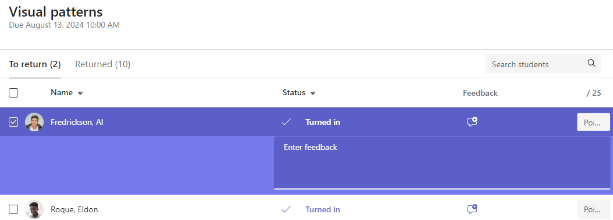
3.1.2.2 Изберете иконата Обратна връзка до състоянието на ученика, за да отворите полето Обратна връзка за този ученик. Тук можете да напишете бързи коментари. Коментарите ви ще се запазят дори ако отидете на друга страница в Teams, затворите раздела или започнете оценяването на възложените задачи поотделно.
Забележка
Ако искате да прикачите файлове като обратна връзка, ще трябва да оценявате и връщате възложените задачи една по една. Можете също да предприемете действие или да предадете от името на ученик.
4.1.2.2 Добавете точки в полето отдясно на текстовото поле Обратна връзка, ако сте посочили точки за това присвояване. Можете също да добавите схема на оценяване. Научете повече за настройването на претеглени категории и схеми на оценяване.
5.5.2.2 За да върнете оценяването на възложените задачи на проверените ученици, изберете Връщане или Връщане > на редакцията в горната част. Проверката на обратната връзка или оценките на учениците проверява имената им. Изчистете отметката от тях, ако искате да запазите възложените им задачи.
Забележка
Учениците, които сте избрали, ще получат известие, че задачата им е върната. Името му сега ще се покаже в списъка Върнати . Състоянието на възложената задача в раздела Оценки също ще се актуализира.
Оценяване на групова възложена задача
Ако сте създали възложени задачи на група, дайте оценка на групата или дайте отделни оценки на членовете на групата.
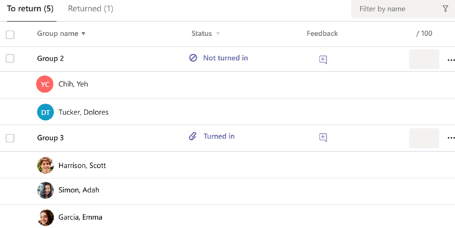
След като сте отворили възложената задача, ще забележите всяка група и нейните членове в раздела за връщане .
Оценяване и връщане на няколко възложени задачи на група наведнъж
1.1.2.2 Придвижете се до група във вашия списък за връщане .
Съвет
Изберете стрелката, за да сортирате групите във възходящ или низходящ азбучен ред..
2.1.2.2 Проверете колоната Състояние , ако групите са предадени в документ с това присвояване. Също така ще видите дали работата му е закъснела, не е предадена или върната за редакция.
3.1.2.2 Изберете иконата за  , за да отворите поле за обратна връзка за тази група, след което добавете коментари. Коментарите ви ще се запазят дори ако отидете на друга страница в Teams, затворите раздела или започнете оценяването на възложените задачи едно по едно.
4.1.2.2 Добавете точки в полето отдясно на текстовото поле Обратна връзка, ако сте посочили точки за това присвояване.
Забележка
Ако вместо това искате да дадете отделни оценки на членовете на групата, изберете Още опции в реда на групата, след което класификации поотделно.
5.5.2.2 Изберете Връщане, върнете се за редакция или Маркирайте като извинени и се върнете в горния край на страницата, за да изпратите възложените задачи с оценка обратно на проверените групи.
Когато давате оценка или обратна връзка за възложената задача на група, квадратчето за отметка до името му се маркира. Можете да премахнете отметката от тези квадратчета, ако искате да запазите възложената задача на групата за по-късно.
Забележка
Учениците в избраните от вас групи ще получат известие, че задачата им е върната, или са маркирани като извинени. Името му сега ще се покаже в списъка Върнати . Състоянието на възложената задача в раздела Оценки също ще се актуализира.
Оставяне на обратна връзка за възложена задача
Обратна връзка за текст

Когато оценяването на домашната работа на ученик вече можете да подобрите шрифта, като използвате:
- Получер
- Курсив
- Подчертан
- Осветяване
- Промяна на цвета на шрифта
- Водещи символи
- Емоджита
Можете също да копирате и поставяте информация от друг източник на документи.
Запис на екрана и обратна връзка за видео


1.1.2.2 Изберете възложена задача.
2.1.2.2 Изберете ученик от списъка.
3.1.2.2 Задачата на ученика ще се отвори. Придвижете се надолу до секцията Обратна връзка .
4.1.2.2 Изберете иконата на камера, за да отворите видео събрание.
5.5.2.2 Когато прозорецът за видео е отворен, натиснете централния бутон, за да запишете и да спрете записа.
6.1.2.2 Когато сте готови, изберете бутона Преглед , за да прегледате записа. Ако одобрите, продължете, като изберете бутона Напред .
7.1.2.2 За да го качите, се изисква име на файл за записа. Файлът ще бъде записан като разширение .webm.
8.1.2.2 Изберете бутона Качване .
9.1.2.2 След като видеоклипът бъде качен, изберете бутона Готово , за да завършите обратната връзка за видеото.
Връщане като възложена задача за редакция
1.1.2.2 Изберете състоянието на ученика в колоната Състояние, за да отворите работата му.
2.1.2.2 Изберете стрелката на падащото меню до Връщане.
3.1.2.2 Изберете опцията Връщане за редакция.
Задачата на ученика ще се покаже в списъка Върнати и ще види Нуждае се от редакция. Ученикът ще получи съобщение да редактира възложената задача и да я предаде отново.
Съвет
Ако искате да промените крайния срок за получаване на предаване, можете да го направите по всяко време, като изберете задачата и след това изберете Още опции > Редактиране. Изберете Редактиране на времевата линия на възложената задача под крайния срок и часа, след което я коригирайте.
Задаване на претеглени категории за оценяване
1.1.2.2 Отидете до желания екип на клас и изберете раздела Оценки .
2.1.2.2 Изберете иконата Настройки за възложени задачи .
3.1.2.2 Превъртете до Настройки за оценка и превключете Претеглени категории наОценяване на Вкл.
4.1.2.2 Ще се покаже прозорец управление на категориите на оценяване. Изберете Добавяне на категория за оценяване.
5.5.2.2 Дайте име на категорията за оценяване и въведете процента, който искате да зададете като тегло на тази категория.
6.1.2.2 Повторете за всяка желана категория на оценяване.
7.1.2.2 Когато приключите с добавянето на категориите, изберете Запиши.
Забележка
Процентите трябва да са с размер до 100%, за да се придвижите.
8.1.2.2 В настройките за оценяване категориите и процентите ви вече са видими. За да редактирате, изберете Управление на категории за оценяване.
9.1.2.2 Сега можете да избирате категория за оценяване всеки път, когато създавате възложена задача.
Важно
В класовете, използващи категории за оценяване, всяко присвояване с точки трябва да има категория за оценяване.
Научете повече
Задачи и оценки във вашия екип на класа
Оценяване, връщане и повторно възлагане на възложени задачи
Проследяване на напредъка на учениците в раздела "Оценки"
Създаване и управление на залони за оценяване в Microsoft Teams
Задаване на претеглени категории за оценяване в "Възложени задачи в Teams"