
Използвайте тези стъпки, за да преместите ученик и лична работа от един бележник в друг. Например ако ученик преминава от един клас към друг, преместването му в друг бележник на класа няма да изтрие работата му.
Важно
- Използвайте стъпките по-долу в съветника за бележници на класа за бележници на класа, базирани на OneDrive, създадени от microsoft365.com или aka.ms/classnotebook.
- За бележници, създадени в Teams или Microsoft 365 LTI, управлявайте членството в списъци в екипа на класа или СУО.
Добавяне на ученика към новия му бележник
Влезте в microsoft365.com с влизането, предоставено от вашето учебно заведение.
Забележка
- Ако не видите приложението за бележник на класа веднага, отидете на Приложения>всички приложения или просто отидете директно на aka.ms/classnotebook.
- Изберете "Добавяне/премахване на ученици"
- Изберете бележника, към който добавяте ученика.
- Въведете името на ученика, след което изберете Следваща>актуализация.
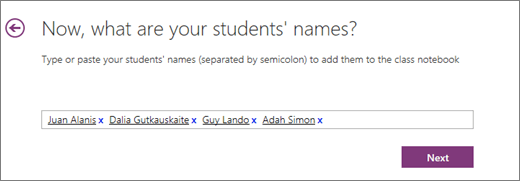
Добавяне на ученици към бележник на класа в OneNote
Премахване на ученика от стария клас
- Докато съветникът за бележници на класа все още е отворен, изберете Назад към началната страница.
- Изберете Добавяне/премахване на ученици.
- Изберете бележника, от който премахвате ученика.
- Изберете името на ученика, след което изберете Премахни>следващата>актуализация.
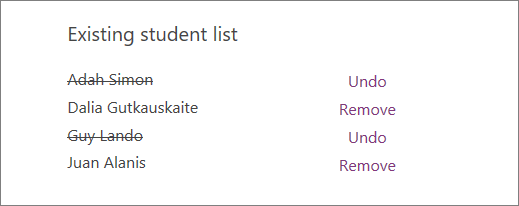
Премахване на ученици в бележника на класа за OneNote
Преместване на личната работа на ученика от предишния бележник в новия бележник
- Отворете OneNote и отворете двата бележника на класа: бележник на класа, в който в момента е ученикът, и бележник на класа, в който ги премествате.
- Щракнете с десния бутон върху всяка секция от личния бележник на ученика, който трябва да преместите в другия клас. Например: Домашна работа, Тестове или Изложения.
- Изберете Преместване или копиране, след което изберете името на ученика в бележника местоназначение. Изберете Премести. Повторете тази стъпка за цялата работа, която трябва да преместите.
Премахването на ученик от бележник на класа не изтрива личния му бележник от класа дори след като сте преместили работата си. За да изтриете работата му от стария клас, щракнете с десния бутон върху името на ученика и изберете Изтрий.