
Microsoft Teams е дигитален център, който събира на едно място разговорите, съдържанието и приложенията. Ако класовете ви използват Teams, ще можете да се свързвате със съучениците си, да задавате въпроси на преподавателите, да работите по домашната си работа и да проследявате предстоящата работа на едно място.
Забележка
Някои от тези функции може да са дезактивирани в Microsoft Teams поради настройките на вашето учебно заведение или район. Необходим ви е учебен имейл, за да влезете в Teams.
Първи стъпки
Нека започнем, като се уверим, че сте влезли в Microsoft Teams с вашия учебен имейл и сте свързани към класовете си. Можете да проверите това, като влезете в https://teams.microsoft.com. Изберете Teams , за да видите всички екипи на класове, към които сте добавени.
Ако все още не сте го направили, изтеглете приложението Teams на телефона или компютъра си.
Разговори в канали
Във всеки от екипите на класа ще виждате канали. Каналите са организирани около единици, теми или малка групова работа. Изберете един, за да видите разделите, които споделяте с всички във вашия клас (не само хората, които работят в канала).
Каналът Общи във всеки екип на клас е мястото, където ще извършвате много сътрудничество със съученици и преподавател. Разговорите в Teams са нещо като социални мрежи – можете да създавате публикации, да отговаряте на други публикации и @mention имената на хората, за да привлечете вниманието им. Можете също да споделяте училищни файлове и лесно да обсъждате проекти и идеи, като същевременно достигате до всеки в класа.

Споделяне на документи и сътрудничество
Всеки път, когато даден файл бъде споделен в разговор, той автоматично се добавя към раздела Files на този канал. Така че дори ако даден канал се натрупва с различни разговори, ще знаете къде да отидете, за да видите този файл отново. Всеки в класа ви може да вижда, отваря и редактира тези файлове, така че това е чудесен начин за съвместна работа в Word, PowerPoint или Excel.
За чат и работа в реално време просто отворете документ, изберете бутона Започване на разговор или чат и @mention другите ученици, с които работите. Разговорът ви ще се премести, докато документът остане отворен. Точно така можете да обсъждате и работите по документа едновременно.
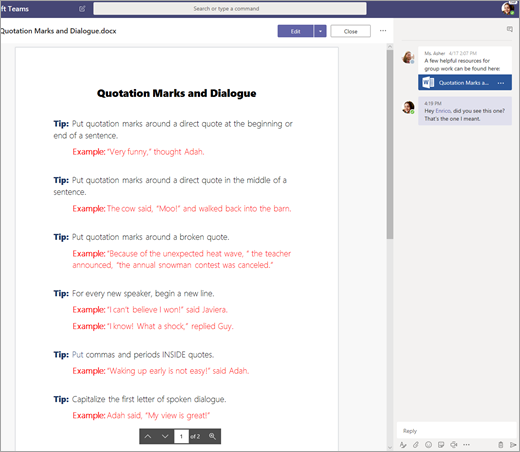
Нямате Microsoft 365 у дома? Няма проблем. Придвижете се до https://teams.microsoft.com в уеб браузъра и ще можете да работите по документи на Microsoft 365, без да се налага да излизате от приложението.
Бележник на класа на OneNote
В зависимост от начина, по който вашият преподавател изпълнява класа си, може да ви бъде даден достъп до бележник на класа на OneNote. Отидете на желания клас и изберете Бележник на класа. Вашият бележник на класа на OneNote ще има различни секции:
- Библиотека за съдържание: Като учебник със страници, които можете да четете за класа.
- Пространство за сътрудничество: Страници, по които можете да работите с други ученици.
- Вашата собствена работна област: Тази работна област е поверителна за вас и вашия преподавател и включва раздели за домашна работа и бележки на класа. Използвайте това място, за да добавяте страници, бележки и мисли или да работите върху възложени задачи, които вашият преподавател разпространява директно до вас.
-

Страниците на бележника на класа на OneNote не са като нормалните страници на документи. Всеки от тях може да работи толкова дълго, колкото ви е необходимо, и можете да рисувате или пишете върху тях с устройство със сензорен екран, да добавяте мултимедия или да местите обекти само чрез избиране и плъзгане.
Възложени задачи
Преглед на възложените задачи
- В клас: Отидете в екипа на класа и изберете Възложени задачи.
- Във всички класове: Изберете иконата Възложени задачи в лентата с приложения (същото място, където се намира иконата на Teams ).
- На вашия телефон: Докоснете иконата Възложени задачи .
Всичките ви възложени задачи ще се покажат като карти. Просто изберете един, за да го отворите.
Прехвърляне на заданията
След като изберете възложена задача, ще видите цялата информация, която ви е необходима, за да я свършите, например кога е срокът й, специални инструкции или оценяване на бележки. Ако вашият преподавател е прикачал работен лист или тест, който искате да завършите и предадете, можете да го отворите и да започнете да работите направо оттук. Работата ви ще се запише автоматично.

Когато сте готови да предадете работата си, изберете Предаване.
Други опции:
- Понякога можете да предадете нещо и да размислите. Ако крайният срок още не е минал, няма пот. Върнете се към задачата и изберете Отмени предаване. Сега можете да направите нужните ви промени, преди да предадете задачата отново.
- Закъснял си. Ако виждате този бутон, това означава, че крайният срок за задачата е минал, но все пак можете да я предадете.
- Ако вашият преподавател ви е върнал работа и ви е поискал редакции, направете актуализациите и изберете Повторно предаване , за да го изпратите отново за друг преглед.
- Не можете да изберете бутона "Предаване "? Крайният срок може да е изтекъл и вашият преподавател вече не приема работа за задачата.