
Чувате публикации, чат съобщения и възложени задачи, прочетени на глас, като използвате Концентриран четец в Microsoft Teams за образование. Концентриран четец включва и инструменти за граматика, като например "Части на речта" и "Речник на картината".
Стартиране на Концентриран четец от съобщение
- Посочете съобщение с курсора или докоснете с пръст върху устройство със сензорен екран.
- Изберете Още действия
 " и след това Концентриран четец.
Концентриран четец ще се стартира като среда за работа на цял екран.

Стартиране на Концентриран четец от възложена задача
Ако сте ученик, отворете възложена задача и изберете Концентриран четец .
.

Ако сте преподавател, отворете възложена задача и изберете Изглед на ученик, след което Концентриран четец .
Концентриран четец ще се стартира като среда за работа на цял екран.
Концентриран четец функции
Можете да направите едно или няколко от следните неща в Концентриран четец в зависимост от това как искате да се съсредоточите върху съобщението или текста на задачата.
Изберете Пусни , за да чуете документа, прочетен на глас от мъжки или женски разказвач, и да видите как текстът е осветен едновременно. По подразбиране разказвачът започва да чете от началото на вашата страница, освен ако сте избрали дума, в който случай той ще започне да чете от избраната дума нататък. Изберете Пауза, за да спрете дикторския текст.
Изберете Опции за глас в горния десен ъгъл на документа, за да промените скоростта на четене.
Опции за текст
Можете да промените облика на вашия документ, като използвате Опции за текст. Опциите за текст могат да ви помогнат да се съсредоточите върху вашето съдържание и да премахнете визуалното разсейване.
Задайте такива настройки за Размер на текста, Разредка, Шрифт и Теми , които отговарят на вашите нужди за обучение. Можете да увеличавате или намалявате размера на текста, както и разстоянието между букви и думи. В "Цвят на тема" можете да изберете цвета на фона на документа.Включете Показване на форматирането на източника , за да запазите форматирането от първоначалния текст, като например получер или подчертаване.

Части на речта в опциите за граматика
Изберете една или няколко от следните опции:Срички за разбиване на думите в срички.
Съществително, за да осветите в лилаво съществителното във вашия документ.
Глаголи, за да осветите в червено глаголите във вашия документ.
Прилагателни , за да маркирате прилагателните в документа в зелено.
Наречия , за да маркирате наречията в документа в жълто.
Включете Показване на етикети, за да видите етикета под осветените части на речта.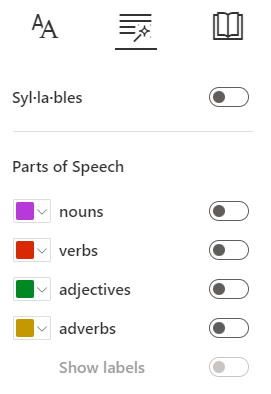
Предпочитания за четене

Фокусът върху редове позволява на читателите да стеснят фокуса на работата си при четене чрез осветяване на набори от един, три или пет реда в избрания от тях материал в Концентриран четец. Използвайте превключвателя, за да го включите или изключите.
- Речникът на картини ви дава възможност да щракнете върху която и да е отделна дума, за да я чуете прочетена на глас, и да видите картина, която помага да дефинирате думата.
- Преводът ви позволява да преведете текста си на други езици по дума или документ.
- Инструкторът за четене предоставя на учениците персонализирана и независима практика въз основа на думи, които ученикът е представил погрешно. Научете повече за Reading Coach.
Изберете Затвори, за да излезете от Концентриран четец.