
Важно
В Excel за Microsoft 365 и Excel 2021 Power View се премахва на 12 октомври 2021 г. Като алтернатива можете да използвате интерактивната визуална среда за работа, предоставена от Power BI Desktop, която можете да изтеглите безплатно. Можете също лесно да импортирате работни книги на Excel в Power BI Desktop.
Power View в SharePoint записва изображение на всеки изглед в текущото му състояние като визуализация за други потребители (в галерията на Power Pivot, PowerPoint и други приложения). Изображенията за визуализация на изглед са изображенията, които Power View показва в екрана "Изглед" в режим на проектиране. Те са моментни снимки на изглед. Когато записвате отчет на Power View, тези изображения се записват по подразбиране с отчета. След това те се показват:
- В галерията на Power Pivot в SharePoint Server 2013, точно както се показват работните листове на Microsoft Excel.
- В режим на проектиране на PowerPoint, като статичните изображения на изгледите, когато експортирате вашия отчет.
Когато обаче записвате файл за първи път или когато записвате като, имате опция да не го записвате.
Изключване на записването на визуализация на изображения с отчет
- В менюто "Файл " на Power View щракнете върху "Запиши като".
- В диалоговия прозорец "Запиши като" изчистете квадратчето за отметка "Записвай визуализацията на изображения с отчет".
Внимание
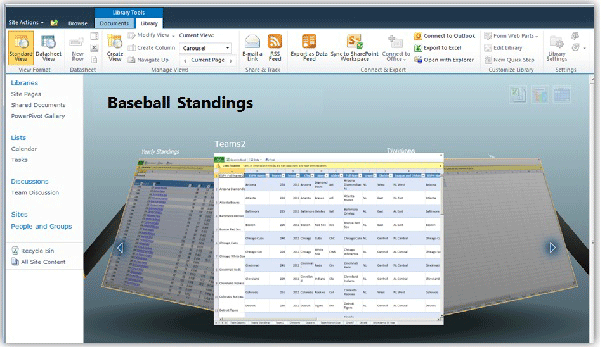
Помислете дали да не не записвате изображенията за визуализация, ако те показват информация, която смятате за потенциално чувствителна. Имайте предвид, че в галерията на Power Pivot изгледът "Въртележка" показва изображения, които са достатъчно големи, за да бъдат четливи. Изгледите без визуализация на изображенията се показват с икона на воден знак и етикет "Визуализацията не е налична".
Освен това, ако отворите и прегледате изгледите в отчет, който е записал изображения за визуализация, когато записвате отчета, записвате актуализираните изображения за визуализация. За да избегнете това, щракнете върху "Запиши като ".
Изглед "Въртележка" в галерията на Power Pivot в SharePoint
Забележка
- Има две версии на Power View: Power View в Excel 2013 и Power View в SharePoint 2013. Тази тема е само за Power View в SharePoint 2013. Ако запишете работна книга на Excel, която съдържа листове на Power View, в библиотека на SharePoint с Excel Services, ще виждате листовете на Power View заедно с другите листове в работната книга.
- Прочетете за всичко друго, което можете да правите в Power View.