
Редактирането с Copilot в Excel ви помага да създавате, редактирате и анализирате работни книги заедно с Copilot. Copilot в Excel поддържа работа с Claude AI модели от Anthropic и Chat GPT модели от Open AI за извършване на промени във вашите работни книги директно чрез Copilot.
Забележка
Използването на превключвателя на модели при редактиране с Copilot в Excel изисква търговски абонамент за Microsoft 365 Copilot или абонамент за Microsoft 365 Premium.
Използване на Claude
Забележка
За корпоративни клиенти вашият администратор трябва да разреши Anthropic като подизпълнител на Microsoft в центъра за Администриране на Microsoft 365, преди да можете да използвате Claude за редактиране с Copilot в Excel.
Отворете Excel и влезте в акаунта си за Microsoft 365.
Изберете Home > Copilot, за да отворите прозореца.
Когато отворите Copilot, редактирането е включено по подразбиране. Ще знаете, че Copilot е готов за редактиране, ако селекторът на Excel се появи в полето за чат.

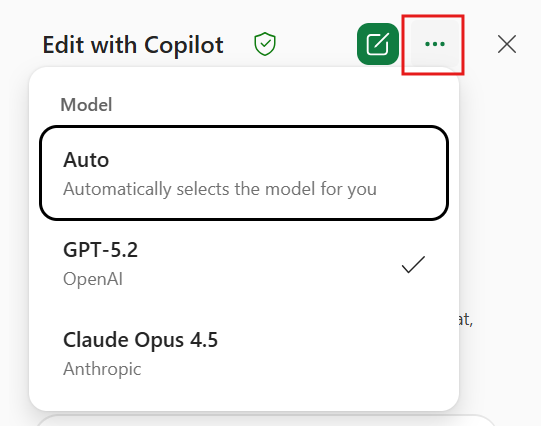
Изберете превключвателя на модели с ИИ и изберете модел от списъка. Можете също да изберете Автоматично и да позволите на Copilot автоматично да избере подходящия модел за вас. Превключвателят на модела може да е свит в менюто с настройки.

Опишете какво искате да създадете или редактирате в полето за въвеждане.
Бележки и ограничения
Изборът на модел е само за активната сесия. Когато затворите Excel или прекратите сесията си, Copilot се връща към модела по подразбиране за генеративен ИИ за Microsoft 365.
За повече информация вижте Anthropic като подизпълнител за онлайн услугите на Microsoft.
Научете повече за редактирането с Copilot в Excel.