
Използването на инструмента "Изречи клетките " подобрява достъпността, като позволява на Excel да чете съдържанието на клетка, диапазон от клетки или работен лист вместо вас. Можете да отворите тази функция от лентата с инструменти за бърз достъп .
Забележка
Можете да използвате функциите за преобразуване от текст към говор на Windows в други програми от Office:
- За Office вижте Използване на функцията "Изречи" за преобразуване на текст в говор.
- За Windows 7 вижте "Как да чуете текст, произнесен на глас с помощта на разказвача".
Как да разрешите инструмента "Изречи клетките"
До лентата с инструменти за бърз достъп щракнете върху "Персонализиране на лентата с инструменти за бърз достъп" и изберете "Още команди".
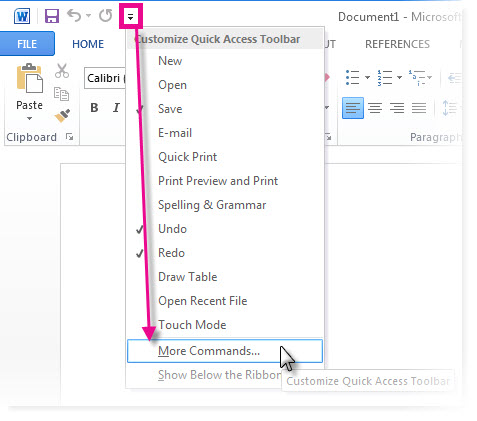
В списъка Избирай команди от изберете Всички команди.
Превъртете надолу и изберете командата "Изречи клетките ". Щракнете върху Добави. Направете същото за командата "Спиране на говоренето ".
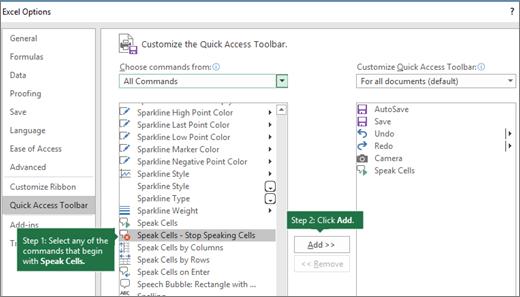
Щракнете върху OK.
Забележка
Ще трябва да конфигурирате звука на компютъра така, че да чува говор.
Забележка
Можете да използвате командите за преобразуване на текст към говор в Excel 2007 и 2003, като посочите Реч в менюто Инструменти и след това щракнете върху Покажи текста към речевата лента с инструменти.
Използване на "текст към говор"
Започнете да говорите
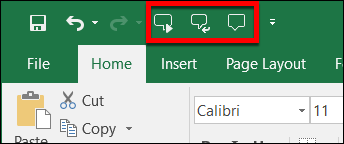
Когато искате да използвате команда за преобразуване от текст към говор, изберете клетка, диапазон от клетки или цял работен лист и щракнете върху бутона "Изречи клетките " на лентата с инструменти за бърз достъп . Можете също да щракнете върху "Изречи клетките ", без да избирате клетки, и Excel автоматично ще разшири селекцията, така че да включи съседните клетки, които съдържат стойности.
Спиране на говоренето
За да спрете четенето, щракнете върху бутона "Спиране на изговарянето " в лентата с инструменти за бърз достъп или щракнете върху произволна клетка извън областта, избрана за четене.
Възпроизвеждане след въвеждане във всяка клетка
- Click Speak On Enter
 .
. - Въведете данни в произволна клетка. Натиснете Enter, и компютърът ще прочете съдържанието на клетката.
Забележка
Ако скриете лентата с инструменти "От текст към говор " и не сте изключили "Изречи при на бутон , компютърът продължава да изчита всеки направен от вас запис в клетка. Щракнете върху "Изречи при въвеждане на бутон ENTER, за да го изключите.
Имате нужда от още помощ?
Винаги можете да попитате експерт в техническата общност за Excel или да получите поддръжка в общностите.