
Използвайте формата " Дроб ", за да покажете или въведете числа като действителни дроби, а не като десетични. Можете да извършвате изчисления с тези клетки. Ако обаче не изчислявате за дробите, използвайте текста като алтернативна опция за показване. Това ще предотврати автоформатирането, но тогава няма да можете да ги използвате в изчисления.
- Изберете клетките, които искате да форматирате.
- В раздела Начало щракнете върху иконата за стартиране на диалогов прозорец до Число.

- В списъка "Категория" щракнете върху "Дроб".
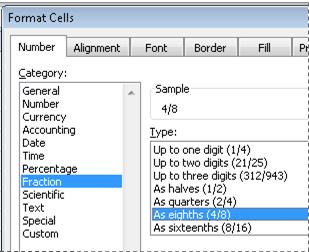
- В списъка " Тип " щракнете върху типа формат "Дроб", който искате да използвате.
| Формат на дроб | Този формат показва123,456като |
|---|---|
| Едноцифрена дроб | 123 1/2, закръглявайки до най-близката едноцифрена дробна стойност |
| Двуцифрена дроб | 123 26/57, закръгляване до най-близката двуцифрена дробна стойност |
| Трицифрена дроб | 123 57/125, закръгляване до най-близката трицифрена дробна стойност |
| Дроб като половинки | 123 1/2 |
| Дроб като тримесечия | 123 2/4 |
| Дроб като осми | 123 4/8 |
| Дроб като шестнадесети | 123 7/16 |
| Дроб като десети | 123 5/10 |
| Дроб като стотни | 123 46/100 |
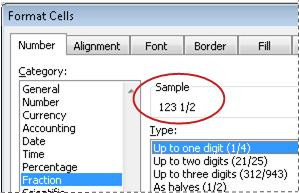
Числото в активната клетка на селекцията в работния лист се появява в полето "Образец ", така че можете да разгледате избраните от вас опции за числово форматиране.
Забележка
Уверете се, че сте избрали правилния тип дроб. Ако не може да се покаже точната дроб, тя се закръглява до най-близкия резултат. Дробите автоматично ще се преобразуват в най-малкия знаменател. За да избегнете това, в секцията за числата по избор въведете # ?/16 (или каквото искате да бъде знаменателят) в полето "Тип ". Това създава дроб, където знаменателят е винаги фиксиран на 16.
Съвети за показване на дроби
- След като приложите формат "дроб" към клетка, десетичните числа, както и действителните дроби, които въведете в тази клетка, ще се показват като дроб. Например въвеждането на 0,5 или 1/2 дава резултат 1/2 , когато клетката е форматирана с тип " дроб" до една цифра.
- Ако към дадена клетка не е приложен формат на дроб и въведете дроб, например 1/2, тя ще се форматира като дата. За да я покажете като дроб, приложете формат на дроб и след това въведете отново дробта.
- Ако не се налага да извършвате изчисления върху дроби, можете да форматирате клетката като текст, преди да въведете дроб в нея, избирайки "Текст" като формат в списъка "Категория". По този начин дробите, които въвеждате, няма да се намалят или преобразуват в десетични дроби. Не можете обаче да извършвате математически изчисления с дроби, които са показани като текст.
- За да върнете началното състояние на числовия формат, щракнете върху " Общи " в полето "Категория " (диалогов прозорец "Форматиране на клетки ") или в полето "Числов формат " (раздел "Начало ", група "Число "). Клетките, които са форматирани с формата Общ, не притежават точно определен числов формат.
- Ако въведете дроб и Excel прецени, че искате дата, въведете нула и интервал преди дробта (например,
0 9/12). Нулата ще изчезне след натискане на Enter, а в клетката ще се покаже дробта. - За да вмъкнете специални знаци за дроб, като например 1/2, 1/4, 3/4, изберете клетката и форматирайте като текст, след което използвайте "Вмъкване>на символ " (изберете добавка от латиница 1).