
В допълнение към нашите общи инструменти за рисуване, ние предоставяме интелигентни инструменти, оптимизирани за основните изживявания във всяко приложение.
Сега перото за действие в Excel ще ви помогне да пишете на ръка директно в клетките, за да ви позволи да записвате данни с мастило, които автоматично се преобразуват в данни за Excel.
Автоматично конвертиране на ръкописни данни
На лентата изберете "Рисуване" и след това в групата "Инструменти за рисуване " изберете перото за действие.

Започнете да пишете в клетките; Вашият ръкопис автоматично се конвертира в текст.
Редактиране с естествени жестове
Използвайте следните естествени жестове, за да редактирате документа.
Зачеркнете, за да изтриете клетка
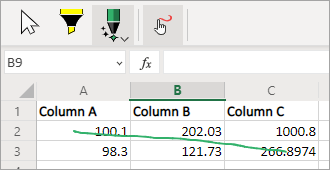
Начертайте зачеркнато или драскано върху клетката, за да изтриете съдържанието й.
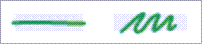
Изтривайте големи области от клетки, като начертаете диагонална линия или нарисувате върху тях.
Начертайте кръг, за да изберете клетка
Начертайте кръг около клетките, които искате да изберете.

След като изберете клетката, можете да приложите основно форматиране към нея, например цвят на шрифта, получер или курсив. Можете също да използвате инструмента за бърз анализ за лесен достъп до инструментите на Excel, като диаграми или формули.

Презаписване за заместване на съдържанието на клетка
Ако клетката вече има съдържание, просто я заместете, за да я заместите с ново съдържание.

Прилагане на осветяване
Изберете маркер от групата "Инструменти за рисуване" и изберете "Прилепвай към клетки".

Начертайте през клетки, за да промените запълването на клетката, така че да съответства на цвета на маркера. За да премахнете запълването на клетката, начертайте отново цялата граница на областта. Можете да превключвате между маркер със свободна форма и маркер с прилепване, като промените настройката за прилепване към клетки.
Езикови настройки
Разпознаването на ръкопис се базира на езика за авторство на Office. Достъп до настройките за език във "Опции за файлове > " "Език > ", "Езици > за авторство и проверка на Office". Уверете се, че езикът за авторство е зададен на поддържан език.
Офлайн поддръжка
Най-доброто разпознаване на ръкописен текст се предлага чрез нашата свързана услуга. Тази функция обаче може да се използва и офлайн. След това ще се върне към използването на ръкописния текст в Windows.
За да работите офлайн, трябва да сте инсталирали функцията за ръкопис за желания език. Трябва само да изберете функцията за ръкописен текст; В противен случай може неволно да зададете нов език на показване.

За информация относно инсталирането на езикови пакети отидете на "Езикови пакети за Windows".