- Щракнете с десния бутон върху клетката и след това изберете Нов коментар.
- Въведете вашия коментар. Можете да @mention адресирате коментара до някого – това ще му изпрати имейл известие за коментара.
-
Изберете бутона "Публикуване" (или натиснете Ctrl+Enter).
- Ако други хора имат нещо да добавят, те могат да щракнат с десния бутон върху клетката и да изберат Отговор на коментара.
- Ако трябва да редактирате коментар в нишка, задръжте курсора над клетката. След това задръжте курсора над текста на коментара и изберете "Редактиране". Можете да редактирате само коментарите, които сте създали.
- Ако трябва да изтриете коментар в нишка, щракнете с десния бутон върху клетката и след това изберете "Изтрий коментара".
- Ако трябва да изтриете отговор, задръжте курсора над клетката. След това задръжте курсора над текста на отговора и изберете "Изтрий".
- Ако дадена нишка с коментари е завършена, можете да я маркирате като Разрешена: задръжте курсора над клетката, след което изберете Още ...>Разрешаване на нишка. Коментарът все още ще бъде видим, но не могат да се правят допълнителни допълнения към него, освен ако не бъде отворен отново. Всеки, който има достъп за записване до работна книга, може да разрешава или отваря отново коментари.
Вмъкване на прости бележки за целите на анотирането
Бележките нямат поле за отговор. Те са само за добавяне на анотации или напомняния в клетки. Ако не е нужно да обсъждате данните, използвайте бележка.
- Щракнете с десния бутон върху клетката и след това щракнете върху Нова бележка (или натиснете Shift+F2).
- Въведете текста на анотацията.
- Щракнете извън клетката.
Ако трябва да редактирате бележката, щракнете с десния бутон върху клетката и после щракнете върху Редактиране на бележка.
Ако трябва да изтриете бележката, щракнете с десния бутон върху клетката и изберете "Изтриване на бележката".
Прозорецът на задачите "Коментари" показва всички коментари в текущия работен лист и ви позволява да навигирате до други работни листове, за да прегледате и тези коментари.
- Изберете първия работен лист, който съдържа коментари, и след това в лентата, до менюто "Редактиране " изберете "Коментари".
- Прегледайте изброените коментари. Изберете коментар, за да видите клетката, която го съдържа, и да направите промени в коментара.
- След като сте прегледали всички коментари в листа, в долната част на списъка изберете "Вижте още коментари ", за да видите следващия коментар в друг работен лист.
- Когато сте прегледали последния набор от коментари, можете да се върнете към мястото, откъдето сте започнали: в долната част на списъка изберете "Връщане към първия коментар".
В Excel за Microsoft 365 има два вида коментари, от които да избирате: коментари и бележки. За повече информация вижте разликата между коментари в нишка и бележки.
- Изберете клетката или клетките, съдържащи коментара, който искате да копирате.
- Натиснете Ctrl+C.
- В раздела " Начало " изберете стрелката под "Постави" и след това изберете "Специално поставяне".
- В диалоговия прозорец "Специално поставяне", под "Постави" изберете "Коментари" и след това изберете OK.
- За да отмените преместващата се граница, изберете друга клетка или натиснете Esc.
Забележка
- Не натискайте клавиша Enter, след като щракнете върху OK. Ако го направите, не само коментарът, но и съдържанието на клетката ще се копира в областта на поставяне.
- Копираните коментари заместват всички съществуващи коментари в областта местоназначение.
Показване или скриване на индикатори
По подразбиране Excel показва индикатор, когато дадена клетка съдържа коментар или бележка. Можете да управлявате начина на показване на коментари и индикатори в клетки от Excel, като промените настройките по подразбиране, за да показвате или скривате коментарите или бележките винаги.
Изберете раздела "Файл ", след което изберете "Опции".
В категорията Разширени, под Показване направете едно от следните неща:
- За да скриете както коментарите, така и индикаторите в работната книга, под За клетки с коментари покажете: изберете Няма коментари, бележки или индикатори.
- За да покажете индикаторите, така че коментарите да се появяват само когато поставите показалеца върху клетките им, под За клетки с коментари покажете:изберете "Само индикатори", а коментарите и бележките при посочване.
- За да са показват винаги както коментарите, така и индикаторите, под За клетки с коментари покажете: изберете Индикатори и бележки и коментари при посочване.
Промяна на името по подразбиране, което се показва
Excel поставя етикет на всеки коментар с името на лицето, което е влязло в момента със своя акаунт. Това не може да се промени, като въвеждате върху него. Бележките обаче са различни. Excel поставя етикет на бележките, като използва името, което сте задали в диалоговия прозорец "Опции". Следващата процедура обяснява как да промените името, което се показва в бележките, а не в коментарите в нишки.
Щракнете върху раздела Файл и после щракнете върху Опции.
В категория Общи, под Персонализирайте своето копие на Microsoft Office въведете име в полето Потребителско име.
Забележка
Ако полето Потребителско име е празно, Excel автоматично настройва вашето потребителско име за стойност на полето Потребителско име и използва това име за етикета.
Вж. също
Отпечатване на коментари и бележки в Excel
The difference between threaded comments and notes
Какво да направите, ако не разполагате с "Нов коментар" и "Нова бележка" от контекстното меню на Excel
- Щракнете с десния бутон върху клетката и след това изберете Нов коментар.
- Въведете вашия коментар.
-
Изберете бутона "Публикуване" (или натиснете ⌘+Enter).
- Ако други хора имат нещо да добавят, те могат да щракнат с десния бутон върху клетката и да изберат Отговор на коментара.
- Ако трябва да редактирате коментар в нишка или да отговорите, задръжте курсора над клетката. След това задръжте курсора над текста на коментара и изберете Още...>Редактиране на коментар. Можете да редактирате само коментарите, които сте създали.
- Ако трябва да изтриете коментар в нишка, щракнете с десния бутон върху клетката и след това изберете "Изтрий коментара".
- Ако трябва да изтриете отговор, задръжте курсора над клетката. След това задръжте курсора над текста на отговора и изберете Още ...>Изтриване на коментар.
- Ако нишката с коментари е завършена, можете да я маркирате като Разрешена: задръжте курсора над клетката, след което изберете Още ...>Разрешаване на нишка. Коментарът все още ще бъде видим, но не могат да се правят допълнителни допълнения към него, освен ако не бъде отворен отново. Всеки, който има достъп за записване до работна книга, може да разрешава или отваря отново коментари.
Вмъкване на прости бележки за целите на анотирането
Бележките нямат поле за отговор. Те са само за добавяне на анотации или напомняния в клетки. Ако не е нужно да обсъждате данните, използвайте бележка.
- Щракнете с десния бутон върху клетката и след това изберете Нова бележка (или натиснете Shift+F2).
- Въведете текста на анотацията.
- Щракнете извън клетката.
Ако трябва да редактирате бележката, щракнете с десния бутон върху клетката и след това изберете "Редактиране на бележка".
Ако трябва да изтриете бележката, щракнете с десния бутон върху клетката и изберете "Изтриване на бележката".
- Изберете клетката или клетките, съдържащи коментара, който искате да копирате.
- Натиснете ⌘+C.
- В раздела " Начало " изберете стрелката за поставяне и след това изберете "Специално поставяне".
- В диалоговия прозорец "Специално поставяне ", под "Постави" изберете "Коментари и бележки" и след това изберете OK.
- За да отмените преместващата се граница, изберете друга клетка или натиснете Esc.
Забележка
Копираните коментари заместват всички съществуващи коментари в областта местоназначение.
Показване или скриване на индикатори
По подразбиране Excel for Mac показва индикатор, когато дадена клетка съдържа коментар или бележка. Можете да управлявате начина на показване на коментари и индикатори в клетки от Excel, като промените настройките по подразбиране, за да показвате или скривате коментарите винаги.
Изберете "Предпочитания>за Excel>" (под "Авторство").
В диалоговия прозорец Изглед, под За клетки с коментари показвай направете едно от следните неща:
- За да скриете както коментарите, така и индикаторите в работната книга, изберете Няма коментари или индикатори.
- За да покажете индикаторите, така че коментарите да се появяват само когато поставите показалеца върху клетките им, изберете "Само индикатори", а коментари при задържане над обектите.
- За да са показват винаги както коментарите, така и индикаторите, изберете "Коментари и индикатори".
Промяна на името по подразбиране, което се показва
Excel поставя етикет на всеки коментар в нишка с името на лицето, което е влязло в момента със своя акаунт. Това не може да се промени, като въвеждате върху него. Бележките обаче са различни. Excel поставя етикет на бележките, като използва името, което сте задали в диалоговия прозорец "Опции". Следващата процедура обяснява как да промените името, което се показва в бележките, а не в коментарите в нишки.
Щракнете върху"Общи предпочитания>за Общи" в Excel>.
В диалоговия прозорец " Общи ", под "Персонализиране" въведете име в полето " Потребителско име ".
Забележка
Ако полето Потребителско име е празно, Excel автоматично настройва вашето потребителско име за стойност на полето Потребителско име и използва това име за етикета.
Прозорецът на задачите "Коментари" показва всички коментари в текущия работен лист и ви позволява да навигирате до други работни листове, за да прегледате и тези коментари.
- Изберете първия работен лист, който съдържа коментари, и след това на лентата, до менюто "Споделяне " изберете "Коментари".
- Прегледайте изброените коментари. Изберете коментар, за да осветите клетката, съдържаща го, и да направите промени в коментара.
- След като сте прегледали всички коментари в листа, в долната част на списъка изберете "Вижте още коментари ", за да видите следващия коментар в друг работен лист.
- Когато сте прегледали последния набор от коментари, можете да се върнете към мястото, откъдето сте започнали: в долната част на списъка изберете "Връщане към първия коментар".
Вж. също
Отпечатване на коментари и бележки в Excel
Какво да направите, ако не разполагате с "Нов коментар" и "Нова бележка" от контекстното меню на Excel
- Щракнете с десния бутон върху клетката и след това изберете Нов коментар.
- Въведете вашия коментар. Можете да @mention адресирате коментара до някого – това ще му изпрати имейл известие за коментара.
-
Изберете бутона за публикуване на коментар (или натиснете Ctrl+Enter).
- Ако други хора имат нещо да добавят, те могат да щракнат с десния бутон върху клетката и да изберат Нов отговор.
- Ако трябва да редактирате коментар в нишка, задръжте курсора над клетката. След това изберете коментара, изберете менюто "Още действия в нишката" и изберете "Редактиране на коментар". Можете да редактирате само коментарите, които сте създали.
- Ако трябва да изтриете коментар в нишка, щракнете с десния бутон върху клетката и след това изберете "Изтрий коментара".
- Ако трябва да изтриете отговор, задръжте курсора над клетката. След това задръжте курсора над текста на отговора и изберете "Изтрий".
- Ако дадена нишка с коментари е завършена, можете да я маркирате като Разрешена: задръжте курсора над клетката, след което щракнете върху "Още действия> в нишката". Разрешаване на нишка. Коментарът все още ще бъде видим, но не могат да се правят допълнителни допълнения към него, освен ако не бъде отворен отново. Всеки, който има достъп за записване до работна книга, може да разрешава или отваря отново коментари.
Вмъкване на прости бележки за целите на анотирането
- Щракнете с десния бутон върху клетката и след това изберете Нова бележка (или натиснете Shift+F2).
- Въведете текста на анотацията.
- Изберете друга клетка.
Ако трябва да редактирате бележката, щракнете с десния бутон върху клетката и след това изберете "Бележки>" Редактиране на бележка.
Ако трябва да изтриете бележката, щракнете с десния бутон върху клетката и изберете "Изтриване на бележката".
В Excel за Microsoft 365 има два вида коментари, от които да избирате: коментари и бележки. За повече информация вж. статията "Разликата между коментарите в нишка и бележките".
Забележка
Когато копирате и поставяте коментари в нишки в други клетки, Excel за уеб ще постави също и стойностите на клетките.
- Изберете клетката или клетките, съдържащи коментара, който искате да копирате.
- Натиснете Ctrl+C.
- Изберете празните клетки и натиснете Ctrl+V.
Забележка
Копираните коментари заместват всички съществуващи коментари в областта местоназначение.
Прозорецът на задачите "Коментари" показва всички коментари в текущия работен лист и ви позволява да навигирате до други работни листове, за да прегледате и тези коментари.
- Изберете първия работен лист, който съдържа коментари, и след това в лентата, до менюто "Редактиране " изберете "Коментари".
- Прегледайте изброените коментари. Изберете коментар, за да видите клетката, която го съдържа, и да направите промени в коментара.
- След като сте прегледали всички коментари в листа, в долната част на списъка изберете "Вижте още коментари ", за да видите следващия коментар в друг работен лист.
- Когато сте прегледали последния набор от коментари, можете да се върнете към мястото, откъдето сте започнали: в долната част на списъка изберете "Връщане към първия коментар".
- В работна книга на Excel докоснете в работния лист.
- Докоснете Преглед.
- Докоснете Коментар.
- Въведете своя коментар и натиснете бутона "Публикуване".
- За да отговорите на коментар, докоснете клетката (в която е коментарът), докоснете лилавата икона на коментар, която се появява над нея, и в текстовото поле Отговор въведете отговор и докоснете бутона "Публикуване".
Ето някои други неща, които можете да правите с коментари с нишки на таблет с Android:
- За да прегледате дадена нишка, докоснете клетката и след това докоснете лилавата икона на коментар.
- За да видите всички теми в работния лист, докоснете Преглед и след това докоснете Покажи коментарите.
- За да редактирате даден коментар в темата, докоснете клетката (в която е коментарът), докоснете лилавата икона на коментар, която се появява над нея, докоснете конкретния коментар, който искате да редактирате и след това докоснете Редактиране. Промените коментара, както е необходимо, и след това докоснете Запиши. Можете да редактирате само коментарите, които сте създали.
- За да изтриете даден коментар в темата, докоснете клетката (в която е коментарът), докоснете лилавата икона на коментар, която се появява над нея, докоснете коментара, който искате да изтриете, и след това докоснете Изтрий.
- За да изтриете цялата нишка, докоснете клетката (в която е коментарът), докоснете лилавата икона на коментар, която се появява над нея, докоснете ... (иконата на многоточие) до първия коментар в нишката и докоснете "Изтрий нишката".
- За да разрешите нишка, докоснете клетката (в която е коментарът), докоснете лилавата икона на коментар, която се появява над нея, докоснете ... (иконата на многоточие) до първия коментар в нишката и докоснете Разрешаване на нишката.
- Докоснете иконата "Редактиране
 на вашия телефон с Android.
- Докоснете Начало и след това Преглед.
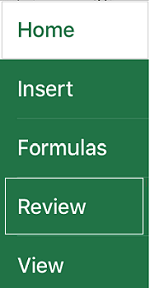
- Докоснете Коментар, въведете своя коментар и след това докоснете бутона "Публикуване".
- За да отговорите на коментар, докоснете клетката (в която е коментарът), докоснете лилавата икона на коментар, която се появява над нея, и в текстовото поле Отговор въведете отговор и докоснете бутона "Публикуване".
Ето някои други неща, които можете да правите с коментари с нишки на телефон с Android:
- За да прегледате дадена нишка, докоснете клетката и след това докоснете лилавата икона на коментар.
- За да видите всички теми в работния лист, докоснете Преглед и след това докоснете Покажи коментарите.
- За да редактирате даден коментар в темата, докоснете клетката (в която е коментарът), докоснете лилавата икона на коментар, която се появява над нея, докоснете конкретния коментар, който искате да редактирате и след това докоснете Редактиране. Промените коментара, както е необходимо, и след това докоснете Запиши.
- За да изтриете даден коментар в темата, докоснете клетката (в която е коментарът), докоснете лилавата икона на коментар, която се появява над нея, докоснете коментара, който искате да изтриете, и след това докоснете Изтрий.
- За да изтриете цялата нишка, докоснете клетката (в която е коментарът), докоснете лилавата икона на коментар, която се появява над нея, докоснете ... (иконата на многоточие) до първия коментар в нишката и докоснете "Изтрий нишката".
- За да разрешите нишка, докоснете клетката (в която е коментарът), докоснете лилавата икона на коментар, която се появява над нея, докоснете ... (иконата на многоточие) до първия коментар в нишката и докоснете Разрешаване на нишката.
- В работна книга на Excel докоснете в работния лист.
- Докоснете Вмъкване.
- Докоснете Коментар.
- Въведете своя коментар и натиснете бутона "Публикуване".
- За да отговорите на коментар, докоснете клетката (в която е коментарът), докоснете лилавата икона на коментар, която се появява над нея, и в текстовото поле Отговор въведете отговор и докоснете бутона "Публикуване".
Ето някои други неща, които можете да правите с коментари с нишки на своя iPad:
- За да прегледате дадена нишка, докоснете клетката и след това докоснете лилавата икона на коментар.
- За да видите всички теми в работния лист, докоснете Преглед и след това докоснете Покажи коментарите.
- За да редактирате даден коментар в темата, докоснете клетката (в която е коментарът), докоснете лилавата икона на коментар, която се появява над нея, докоснете конкретния коментар, който искате да редактирате и след това докоснете Редактиране. Промените коментара, както е необходимо, и след това докоснете Запиши. Можете да редактирате само коментарите, които сте създали.
- За да изтриете даден коментар в темата, докоснете клетката (в която е коментарът), докоснете лилавата икона на коментар, която се появява над нея, докоснете коментара, който искате да изтриете, и след това докоснете Изтрий.
- За да изтриете цялата нишка, докоснете клетката (в която е коментарът), докоснете лилавата икона на коментар, която се появява над нея, докоснете ... (иконата на многоточие) до първия коментар в нишката и докоснете "Изтрий нишката".
Докоснете иконата "Редактиране на вашия iPhone.
Докоснете Начало и след това Преглед.
Докоснете Коментар, въведете своя коментар и след това докоснете бутона "Публикуване".

За да отговорите на коментар, докоснете клетката (в която е коментарът), докоснете лилавата икона на коментар, която се появява над нея, и в текстовото поле Отговор въведете отговор и докоснете бутона "Публикуване".
Докоснете зелената стрелка надолу, след като приключите.
Ето някои други неща, които можете да правите с коментари с нишки на iPhone:
- За да прегледате дадена нишка, докоснете клетката и след това докоснете лилавата икона на коментар.
- За да видите всички теми в работния лист, докоснете Преглед и след това докоснете Покажи коментарите.

- За да редактирате даден коментар в темата, докоснете клетката (в която е коментарът), докоснете лилавата икона на коментар, която се появява над нея, докоснете конкретния коментар, който искате да редактирате и след това докоснете Редактиране. Промените коментара, както е необходимо, и след това докоснете Запиши. Можете да редактирате само коментарите, които сте създали.
- За да изтриете даден коментар в темата, докоснете клетката (в която е коментарът), докоснете лилавата икона на коментар, която се появява над нея, докоснете коментара, който искате да изтриете, и след това докоснете Изтрий.
- За да изтриете цялата нишка, докоснете клетката (в която е коментарът), докоснете лилавата икона на коментар, която се появява над нея, докоснете ... (иконата на многоточие) до първия коментар в нишката и докоснете "Изтрий нишката".
