
Инспекторът на документи е открил една или повече функции за бизнес разузнаване, които имат кеш, записан в работната книга, и има вероятност да съдържат данни, които не са видими.
Ето типовете кеширани данни, за които проверява инспекторът на документи:
- Обобщен кеш Този кеш се записва за обобщени таблици и обобщени диаграми.
- SlicerCache Този кеш се записва за сегментатори (със или без обобщени таблици) и времеви скали.
- Кеш на формули за куб Този кеш се записва за формули за куб.
Проблем
Инспекторът на документи не може да премахне кешираните данни вместо вас, тъй като това може да доведе до спиране на правилната работа на работната книга.
Препоръчително решение
Единственият начин да гарантирате, че вашата работна книга не съдържа кеширани данни за обобщени таблици, обобщени диаграми, сегментатори, времеви линии или формули за куб, е да премахнете всички тези елементи.
Обобщени таблици
За да премахнете обобщена таблица, но да запазите данните й, изберете цялата обобщена таблица и натиснете Ctrl+C.
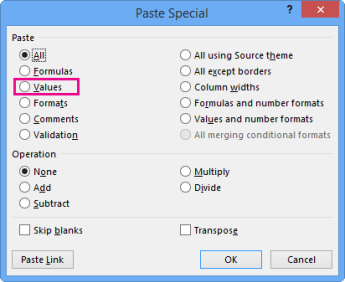
Изберете клетка в работен лист извън обобщената таблица, натиснете Ctrl+Alt+V и изберете "Стойности".
Забележка
Уверете се, че данните, които поставяте, не припокриват обобщената таблица.
Изберете цялата обобщена таблица и натиснете Delete.
Съвет
Повторете тези стъпки за всяка обобщена таблица в работната книга.
Обобщени диаграми
- За да премахнете обобщена диаграма, но да я запазите като картина, изберете областта на обобщената диаграма и натиснете Ctrl+C.
- Изберете клетка в работен лист извън обобщената диаграма, натиснете Ctrl+Alt+V и изберете формат на картина .

- Изберете обобщената диаграма и натиснете Delete.
Съвет
Повторете тези стъпки за всяка обобщена диаграма във вашата работна книга.
Сегментатори и времеви скали
- Изберете сегментатор или времева скала и натиснете клавиша Delete.
Съвет
Направете това за всеки сегментатор или времева скала в работната книга.
Формули за куб
За да премахнете формула за куб, но да запазите стойността на резултата, изберете формулата за куб и натиснете Ctrl+C.
Забележка
Ако не знаете къде се намират формулите за куб, опитайте да ги намерите, като намерите първо клетките, които съдържат формули .
Запазвайки клетката, в която е избрана формулата за куб, натиснете Ctrl+Alt+V и изберете "Стойности".
Съвет
Направете това за всяка формула за куб в работната книга.
Изчистване на кешираните данни на обобщени таблици или обобщени диаграми
За да запазите всички обобщени таблици или обобщени диаграми в работната книга, има стъпки, които можете да предприемете, за да намалите или изчистите кешираните данни в работната книга.
Забележка
След като изчисти кешираните данни, инспекторът на документи ще продължи да съобщава за тези елементи, тъй като няма да може да определи дали успешно сте изчистили кешираните данни.
- Затворете инспектора на документи.
- Изберете поле в обобщената таблица или обобщената диаграма и след това щракнете върху "Опции за анализ".>
- В раздела " Данни ", в полето "Брой на елементите, които трябва да бъдат запазени в едно поле " изберете "Няма " и щракнете върху OK.
- Щракнете върху Анализиране>, обновяване.
Ако изпълните инспектора на документи отново, той ще намери обобщените таблици и обобщените диаграми, независимо дали в тях има кеширани данни, или не. Само когато премахнете обобщените таблици и обобщените диаграми, можете да сте напълно сигурни, че кешираните данни са изчезнали.