
Актуализирахме Excel да разпознава новата японска ера, която започна на 1 май 2019 г. Това включваше създаването на формата на числата Ганен (Japanese year1) и сега можете по начало да редактирате и записвате работните си книги на Excel с този формат.
За да приложите числов формат на Ганен, изберете клетката или клетките, които искате да форматирате, и натиснете Ctrl+1. В диалоговия прозорец "Форматиране на клетки" изберете "Дата" от раздела "Число". Изберете Japanese от падащия списък Locale (местоположение) и Japanese Emperor Reign от падащия списък за тип Calendar. Уверете се, че квадратчето Използвай Gannen за показване на1-ва година е отметнато, след което натиснете OK.

Забележка
- Ние сме в процес на пускане на това за потребителите на Microsoft 365. За настолната версия на Excel той е наличен с версия 1909 на текущия канал (компилация 12026.20320). Работим в близко бъдеще по разрешаването на тази функция и на други крайни точки (Mac, iOS и Android).
- Ако не сте в текущия канал (Excel 2016, Excel 2019, Microsoft 365 Semi-Annual Enterprise Channel (предварителен преглед) или Semi-Annual Enterprise Channel) или ако имате електронни таблици на Excel с формули, макроси или формати по избор, които зависят от представянето на японската ера, можете да използвате опциите за форматиране по избор за показване на дата в Ганен, разгледани по-долу.
- За да ни изпратите обратна връзка за това колко добре работи преживяването на японската ера в Excel, или за да съобщите за проблеми, отидете на "Обратна връзка за файлове > на Excel>" и използвайте опциите за изпращане на усмивка/гримаса/предложение.
Показване на Gannen с потребителски числов формат, когато се използва по-стара версия на Excel
- Изберете клетката или диапазона, който изисква форматиране.
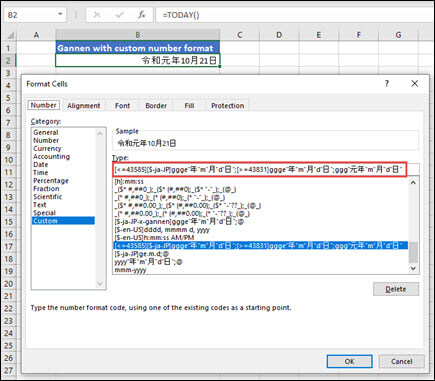
- Натиснете CTRL+1 , за да стартирате диалоговия прозорец "Форматиране на клетки ".
- Изберете Число, след което изберете опцията По избор за секцията Категория.
- Копирайте и поставете следния низ в текстовото поле Тип:
[<=43585][$-ja-JP]ggge"?" m"?" d"?"; [>=43831]ggge"?" m"?" d"?"; ggg"??" m"?" d"?"
- Натиснете OK , за да приложите формата към избраните клетки.
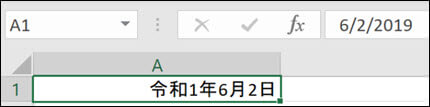
В следващия пример е даден начинът на показване на датата преди прилагането на числовия формат по избор:
Това е резултатът след прилагане на числовия формат по избор:
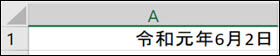
Имайте предвид, че резултатът е във формат по избор, което означава, че някои текстови функции няма да работят, ако направите препратка към тях. Обаче много функции за дата, като например NETWORKDAYS(), ще работят.
Показване на "ганен" с текстова функция
Също така е възможно датата "ганен" да се показва с текстова функция.
В примера по-долу клетки A5:A13 съдържат стойности за дати, а клетка A2 съдържа низа за форматиране, използван в предишния пример:
[<=43585][$-ja-JP]ggge"?" m"?" d"?"; [>=43831]ggge"?" m"?" d"?"; ggg"??" m"?" d"?"
Формулата =TEXT(A5;$A$2) е въведена в клетка C5 и е копирана надолу в клетки C5:C13.
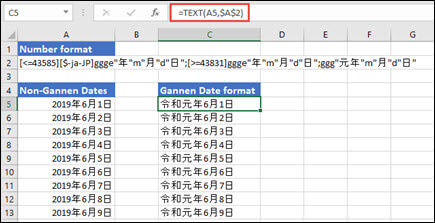
Имайте предвид, че резултатът е в общ формат, което означава, че много функции за дата и текстови функции няма да работят, ако направите препратка към тези клетки.
Имате нужда от още помощ?
Винаги можете да попитате експерт в техническата общност за Excel или да получите поддръжка в общностите.