По всяко време можете да изберете обновяване , за да актуализирате данните за обобщените таблици във вашата работна книга. Можете да обновявате данните за обобщени таблици, импортирани от Power Query, като например база данни (SQL Server, Oracle, Access и т.н.), куба на услугите за анализ, канал за данни и много други източници. Можете също да обновявате данни от таблица на Excel, която автоматично включва всички промени във външния източник на данни.
В по-старите версии на Excel обобщените таблици не се обновяват автоматично, но можете да зададете обобщената таблица да се обновява автоматично, когато отворите работната книга, която съдържа обобщената таблица. В по-новите версии на Excel обобщените таблици могат да се обновяват автоматично, когато са свързани с локални данни на работна книга.
Забележка
Автоматичното обновяване на обобщена таблица в момента е налично за участниците в програмата Microsoft 365 Insider.
Ръчно обновяване
Изберете обобщената таблица, за да покажете раздела "Анализиране" на обобщената таблица .
 Обновете в групата "Данни" или натиснете Alt+F5.

Съвет
Можете да щракнете с десния бутон върху обобщената таблица и да изберете "Обнови".
За да актуализирате всички обобщени таблици в работната книга наведнъж, в раздела "Анализиране на обобщена таблица" изберете стрелката за обновяване и изберете
Ако обновяването отнема повече време, отколкото сте очаквали, в раздела "Анализиране на обобщена таблица " изберете стрелката за обновяване и изберете "Състояние на обновяване ", за да проверите състоянието на обновяване.
За да спрете обновяването, изберете "Отмяна на обновяването".
Ако ширината на колоните и форматирането на клетките се променят, когато обновите данните на обобщената таблица, а вие не искате това да се случва, уверете се, че са отметнати следните опции:
- В раздела "Анализиране" на обобщената таблица изберете
 "Опции".

- В раздела "Оформление & Формат " отметнете " Автопобиране на ширините на колоните при актуализиране " и "Запазване на форматирането на клетките в полетата за актуализиране ".
Автоматично обновяване на данните при отваряне на работната книга
- Изберете обобщената таблица, за да покажете раздела " Анализиране" на обобщената таблица на лентата.
- Изберете "Опции".
- В раздела " Данни " проверете полето "Обновявай данните при отваряне на файла ".
Автоматично обновяване на данните
Новите обобщени таблици, създадени от локални данни на работна книга, ще имат включено автоматично обновяване по подразбиране.
Забележка
Ако вашата работна книга съдържа съществуващи обобщени таблици с изключено автоматично обновяване, автоматичното обновяване за всички нови обобщени таблици, използващи същите първични данни, също ще имат изключено автоматично обновяване.
Има два начина за включване или изключване на автоматичното обновяване: чрез раздела "Анализиране на обобщена таблица " или опциите на обобщена таблица.
Важно
Автоматичното обновяване се задава за всеки източник на данни, така че включването или изключването му засяга всички обобщени таблици, свързани с този източник на данни.
В раздела "Анализиране" на обобщена таблица:
- Изберете обобщената таблица, за да покажете раздела "Анализиране" на обобщената таблица .
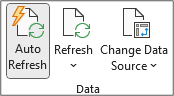
-
 ъгъл Автоматично обновяване в групата данни, за да го включите или изключите. Автоматичното обновяване е включено, ако бутонът има контур около себе си.
В "Опции за обобщена таблица":
- Изберете обобщената таблица, за да покажете раздела "Анализиране" на обобщената таблица .
- Изберете "Опции".
- В раздела " Данни " поставете или махнете отметката от "Автоматично обновявай при промяна на източника на данни".
Съвет
За да промените настройката за автоматично обновяване по подразбиране за нови обобщени таблици: Отидете на "Опции за файлове>>" Опции за данни> за данни, след което изберете "Редактиране на оформлението по подразбиране". В диалоговия прозорец " Опции за обобщена таблица " отворете раздела " Данни " и изчистете отметката от "Автоматично обновявай при промяна на първичните данни".
Ръчно обновяване
Изберете обобщената таблица, за да покажете раздела " Обобщена таблица " в лентата.
Изберете стрелката надолу "Обнови всички " в групата данни и изберете "Обнови".
Съвет
Можете да щракнете с десния бутон върху обобщената таблица и да изберете "Обнови".
За да актуализирате наведнъж всички обобщени таблици в работната книга, в раздела " Обобщена таблица " изберете "Обнови всички".
Предотвратяване на регулирането на ширината на колоните
Ако ширината на колоните с вашите данни се настройва, когато обновявате данните на обобщената таблица, а вие не искате това да се случва, уверете се, че е отметната следната опция:
В раздела "Обобщена таблица " изберете "Настройки".
Съвет
Може да се наложи да изберете "Показвай на лентата", за да стигнете до настройките.
В екрана "Настройки" на обобщената таблица от дясната страна изберете "Автопобиране на ширините на колоните при обновяване" под "Сортиране и показване".
Автоматично обновяване на данните при отваряне на работната книга
В раздела "Обобщена таблица " изберете "Настройки".
Съвет
Може да се наложи да изберете "Показвай на лентата", за да стигнете до настройките.
В екрана за настройки на обобщена таблица от дясната страна изберете "Обновявай данните" при отваряне на файл.
Автоматично обновяване на данните
Новите обобщени таблици, създадени от локални данни на работна книга, ще имат включено автоматично обновяване по подразбиране.
Забележка
Ако вашата работна книга съдържа съществуващи обобщени таблици с изключено автоматично обновяване, автоматичното обновяване за всички нови обобщени таблици, използващи същите първични данни, също ще имат изключено автоматично обновяване.
Има два начина за включване или изключване на автоматичното обновяване: чрез раздела " Обобщена таблица " или екрана " Настройки на обобщената таблица ".
Важно
Автоматичното обновяване се задава за всеки източник на данни, така че включването или изключването му засяга всички обобщени таблици, свързани с този източник на данни.
В раздела "Обобщена таблица":
- Изберете обобщената таблица, за да покажете раздела " Обобщена таблица " в лентата.
-
ъгъл Автоматично обновяване, за да го включите или изключите. Автоматичното обновяване е включено, ако бутонът има контур около себе си.

В настройките на обобщената таблица:
- В раздела "Обобщена таблица " изберете "Настройки".
-
В екрана "Настройки на обобщената таблица" от дясната страна отидете на раздела "Обновяване и записване" и отметнете или изчистете отметката от "Автоматично обновяване на данните".
Ръчно обновяване
Изберете обобщената таблица, за да покажете раздела "Анализиране" на обобщената таблица .
Обнови.
Съвет
Можете да щракнете с контролен бутон върху обобщената таблица и да изберете "Обнови".
За да актуализирате всички обобщени таблици в работната книга наведнъж, в раздела "Анализиране на обобщена таблица" изберете стрелката за обновяване и изберете
Ако обновяването отнема повече време, отколкото сте очаквали, в раздела "Анализиране на обобщена таблица " изберете стрелката за обновяване и изберете "Състояние на обновяване ", за да проверите състоянието на обновяване.
За да спрете обновяването, изберете "Отмяна на обновяването".
Ако ширината на колоните и форматирането на клетките се променят, когато обновите данните на обобщената таблица, а вие не искате това да се случва, уверете се, че са отметнати следните опции:
- Изберете обобщената таблица, за да покажете раздела "Анализиране" на обобщената таблица .
- Изберете "Опции", а след това отново "Опции ".
- В раздела " Оформление " изберете "Автопобиране на ширините на колоните при актуализиране " и "Запазване на форматирането на клетки в полетата за актуализиране ".
Автоматично обновяване на данните при отваряне на работната книга
- Изберете обобщената таблица, за да покажете раздела "Анализиране" на обобщената таблица .
- Изберете "Опции", а след това отново "Опции ".
- On the Data tab, select Refresh data when opening the file.
Автоматично обновяване на данните
Новите обобщени таблици, създадени от локални данни на работна книга, ще имат включено автоматично обновяване по подразбиране.
Забележка
Ако вашата работна книга съдържа съществуващи обобщени таблици с изключено автоматично обновяване, автоматичното обновяване за всички нови обобщени таблици, използващи същите първични данни, също ще имат изключено автоматично обновяване.
Има два начина за включване или изключване на автоматичното обновяване: чрез раздела "Анализиране на обобщена таблица " или диалоговия прозорец "Опции на обобщена таблица ".
Важно
Автоматичното обновяване се задава за всеки източник на данни, така че включването или изключването му засяга всички обобщени таблици, свързани с този източник на данни.
В раздела "Анализиране" на обобщена таблица:
- Изберете обобщената таблица, за да покажете раздела "Анализиране" на обобщената таблица .
-
ъгъл Автоматично обновяване, за да го включите или изключите. Автоматичното обновяване е включено, ако бутонът има контур около себе си.
В "Опции за обобщена таблица":
- Изберете обобщената таблица, за да покажете раздела "Анализиране" на обобщената таблица .
- Изберете "Опции".
- Изберете раздела " Данни " и поставете или махнете отметката от "Автоматично обновявай при промяна на източника на данни".
Важно
Обобщената таблица за iPad се предлага за клиенти, използващи Excel на iPad версия 2.82.205.0 и по-нови. За достъп до тази функция се уверете, че приложението ви е актуализирано до най-новата версия чрез App Store.
Докоснете някъде в обобщената таблица, за да се покаже в раздела "Обобщена таблица" на лентата, и след това докоснете "Обнови".

Като алтернатива, можете да натиснете и задържите върху клетка произволно място в диапазона на обобщената таблица и след това да докоснете "Обнови".

Имате нужда от още помощ?
Винаги можете да попитате експерт в техническата общност за Excel или да получите поддръжка в общностите.
