
Функцията SUMPRODUCT връща сумата от произведенията на съответните диапазони или масиви. Операцията по подразбиране е умножение, но са възможни също събиране, изваждане и деление.
В този пример ще използваме SUMPRODUCT, за да върнем общите продажби за даден елемент и размер:
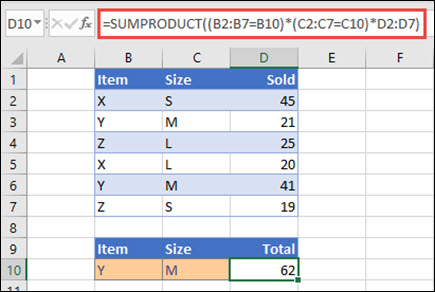 SUMPRODUCT съвпада с всички екземпляри на елемент Y/размер M и ги сумира (за този пример 21 плюс 41 е равно на 62.
Синтаксис
За да използвате операцията по подразбиране (умножение):
=SUMPRODUCT(масив1; [масив2]; [масив3]; ...)
Синтаксисът на функцията SUMPRODUCT има следните аргументи:
| Аргумент | Описание |
|---|---|
|
масив1 Задължителен |
Първият аргумент масив, чиито компоненти искате да умножите и след това са сумирате. |
|
[масив2], [масив3],... По желание |
От 2 от 255 аргументи масиви, чиито компоненти искате да умножите и след това да сумирате. |
За извършване на други аритметични операции
Използвайте SUMPRODUCT както обикновено, но заместете запетаите, разделящи аргументите на масива, с аритметичните оператори, които искате (*, /, +, -). След като са извършени всички операции, резултатите се сумират както обикновено.
Забележка
Ако използвате аритметични оператори, помислете дали да не поставите аргументите на масива в скоби и да използвате скоби, за да групирате аргументите за масиви, за да управлявате реда на аритметичните операции.
Забележки
- Масивите, използвани за аргументи, трябва да имат еднакви измерения. В противен случай SUMPRODUCT връща #VALUE! стойността на грешка. Например =SUMPRODUCT(C2:C10;D2:D5) ще върне грешка, тъй като диапазоните не са с еднакъв размер.
- SUMPRODUCT третира нечисловите записи от масивите като нули.
- За най-добри технически показатели SUMPRODUCT не трябва да се използва с препратки към цели колони. Да вземем предвид =SUMPRODUCT(A:A,B:B), тук функцията ще умножи 1 048 576 клетки в колона A по 1 048 576 клетки в колона B, преди да ги добави.
Пример 1
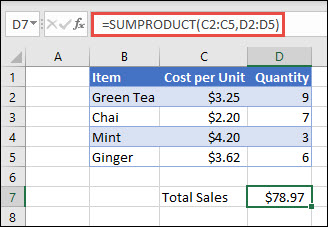
За да създадете формулата, като използвате нашия примерен списък по-горе, въведете =SUMPRODUCT(C2:C5;D2:D5) и натиснете клавиша Enter. Всяка клетка в колона C се умножава по съответната й клетка в същия ред в колона D, и резултатите се сумират. Общата сума за хранителните стоки е $78.97.
За да напишете по-дълга формула, която да ви даде същия резултат, въведете =C2*D2+C3*D3+C4*D4+C5*D5 и натиснете клавиша Enter. След натискане на Enter резултатът е същият: $78.97. Клетка C2 се умножава по D2 и нейният резултат се добавя към резултата на клетка C3, умножена по клетка D3 и т. н.
Пример 2
Следващият пример използва SUMPRODUCT, за да върне общите нетни продажби по търговски агент, където имаме и общата сума на продажбите, и разходите по агент. В този случай използваме таблица на Excel, която използва структурирани препратки вместо стандартните диапазони на Excel. Тук ще видите, че към диапазоните "Продажби", "Разходи" и "Агент" се препращат по име.
 Формулата е: =SUMPRODUCT(((Таблица1[Продажби])+(Таблица1[Разходи]))*(Таблица1[Агент]=B8)) и връща сумата от всички продажби и разходи за агента, изброен в клетка B8.
Пример 3
В този пример искаме да върнем общата сума за конкретен артикул, продаден от даден регион. В този случай колко череши са продадени в източния регион?
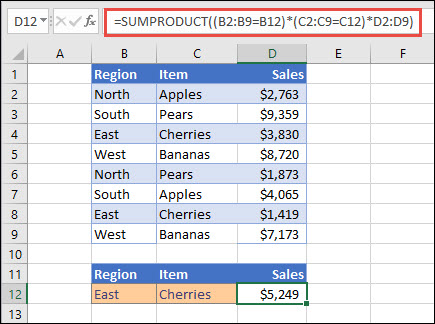 Тук формулата е: =SUMPRODUCT((B2:B9=B12)*(C2:C9=C12)*D2:D9). Първо умножава броя на повторенията на Изток по броя на съвпадащите екземпляри на черешите. Накрая, тя сумира стойностите на съответните редове в колоната "Продажби". За да видите как Excel изчислява това, изберете клетката с формулата, след което отидете на "Формули>– Изчисляване на формула>".
Имате нужда от още помощ?
Винаги можете да попитате експерт в техническата общност за Excel или да получите поддръжка в общностите.