
Функцията TEXT ви позволява да промените начина, по който се показва число, като приложите форматиране към него с кодове за форматиране. Това е полезно, когато искате да покажете числа в по-четлив формат или да комбинирате числа с текст или символи.
Забележка
Функцията TEXT преобразува числата в текст, което може да затрудни създаването на препратки към него в изчисления по-късно. Най-добре е да запазите първоначалната стойност в една клетка и след това да използвате функцията TEXT в друга клетка. След това, ако трябва да съставите други формули, винаги създавайте препратките към първоначалната стойност, а не към резултата от функцията TEXT.
Технически подробности
Синтаксис
TEXT(стойност; формат_текст)
Синтаксисът на функцията TEXT има следните аргументи:
| Име на аргумент | Описание |
|---|---|
| стойност | Числова стойност, която искате да се преобразува в текст. |
| формат_текст | Текстов низ, определящ форматирането, което искате да се приложи към предоставената стойност. |
Общ преглед
В най-простия си вид функцията TEXT казва:
- =TEXT(Стойност, която искате да форматирате; "Код за форматиране, който искате да приложите")
Ето няколко примера, които можете да копирате директно в Excel, за да експериментирате с тях сами. Обърнете внимание на кодовете за форматиране в кавички.
| Формула | Описание |
|---|---|
| =TEXT(1234,567;"# ##0,00 лв.") | Валута с разделител на хилядните и 2 знака след десетичната запетая, като например $1 234,57. Обърнете внимание, че Excel закръглява стойността до 2 знака след десетичната запетая. |
| =TEXT(TODAY();"DD/MM/YY") | Днешната дата във формат ДД/ММ/ГГ, например 14/03/12 |
| =TEXT(TODAY();"DDDD") | Днешният ден от седмицата, например "понеделник" |
| =TEXT(NOW();"H:MM AM/PM") | Часът в момента, например 1:29 PM |
| =TEXT(0,285;"0,0%") | Процент, например 28,5% |
| =TEXT(4,34 ;"# ?/?") | Дроб, например 4 1/3 |
| =TRIM(TEXT(0,34;"#?/?")) | Дроб, например 1/3. Обърнете внимание, че тази формула използва функцията TRIM, за да премахне въвеждащия интервал с десетична стойност. |
| =TEXT(12200000;"0,00E+00") | Експоненциален запис, например 1,22E+07 |
| =TEXT(1234567898;"[<=9999999]###-####;( ###) ###-####") | Специални (телефонен номер), например (123) 456-7898 |
| =TEXT(1234;"0000000") | Добавяне на водещи нули (0), например 0001234 |
| =TEXT(123456;"##0° 00' 00''") | По избор – географска ширина/дължина |
Забележка
- Макар че можете да използвате функцията TEXT за промяна на форматирането, това не е единственият начин. Можете да промените форматирането без формула, като натиснете CTRL+1 (
 +1 на Mac) и след това изберете желания форматот диалоговия прозорец "Форматиране на числа на клетки>".
 - Ако използвате само "MM" или "mm", се връща месецът. Ако го комбинирате с "HH" за часове или "SS" за секунди, вместо това ще върне минути, напр. "ЧЧ:ММ", "ММ:СС"
Изтеглете нашите примери
Можете да изтеглите работна книга с всички примери за функцията на TEXT, които ще намерите в тази статия, плюс някои допълнителни. Можете да следвате предложените или да създадете свои собствени кодове за форматиране за функцията TEXT.
Изтегляне на примери за функцията TEXT в Excel
Други налични кодове за форматиране
Можете да използвате диалоговия прозорец "Форматиране на клетки ", за да намерите другите налични кодове за форматиране:
- Натиснете Ctrl+1 (+1 на Mac), за да изведете диалоговия прозорец "Форматиране на клетки ".
- Изберете желания формат от раздела "Число ".
- Изберете опцията "По избор ".
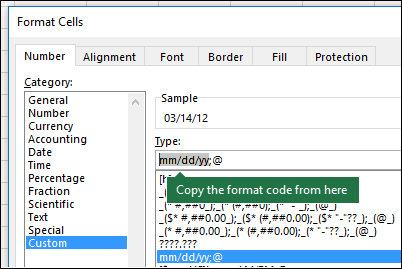
- Кодът за форматиране сега се показва в полето Тип. В този случай изберете каквото и да е от полето Тип без точката и запетаята (;) и символа @. В примера по-долу избрахме и копирахме само mm/dd/yy.
- Натиснете Ctrl+C, за да копирате кода за форматиране, и след това натиснете "Отказ", за да затворите диалоговия прозорец "Форматиране на клетки".
- Всичко, което трябва да направите сега, е да натиснете Ctrl+V, за да поставите кода за форматиране във вашата TEXT формула, като например: =TEXT(B2;"mm/dd/yy"). Не забравяйте да поставите кода за форматиране в кавички ("код за форматиране"), тъй като в противен случай Excel ще ви даде съобщение за грешка.
Кодове за форматиране по категория
По-долу са дадени няколко примера как можете да прилагате различни числови формати към вашите стойности с помощта на диалоговия прозорец "Форматиране на клетки " и след това да използвате опцията "По избор ", за да копирате тези кодове на формати във функцията TEXT .
Изберете числов формат
Водещи нули
Защо Excel изтрива водещите нули?
Excel е обучен да търси числа, въведени в клетки, а не числа, които изглеждат като текст, например номера на части или инвентарни единици. За да запазите водещите нули, форматирайте диапазон за въвеждане като текст, преди да поставите или въведете стойности. Изберете колоната или диапазона, където ще поставяте стойностите, след което използвайте CTRL+1 , за да отворите диалоговия прозорец "Форматиране > на клетки ", и в раздела "Число " изберете "Текст". Сега Excel ще запази водещите нули.
Ако вече сте въвели данни и Excel е премахнал водещите нули, можете да използвате функцията TEXT , за да ги добавите отново. Можете да направите препратка към най-горната клетка със стойностите и да използвате =TEXT(стойност;"00000"), където броят на нулите във формулата е желаният общ брой знаци, след което да копирате и поставите в останалата част от вашия диапазон.
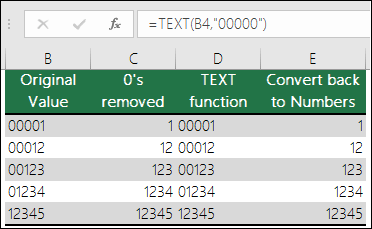 Ако по някаква причина ви се наложи да преобразувате текстови стойности обратно в числа, можете да умножите по 1, например =D4*1, или да използвате двойния унарен оператор (--), като например =--D4.
Показване на разделител за хилядите
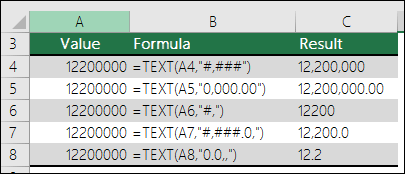
Excel разделя хилядите с интервали, ако форматът съдържа интервал ( ), ограден от знак за номер (#) или от нули. Ако например низът за формат е "# ###", Excel показва числото "12200000" като "12 200 000".
Интервал след цифров контейнер мащабира числото по 1 000. Ако например низът за формат е "# ###,0", Excel показва числото 12200000 като 12 200,0.
Забележка
- Разделителят на хилядите зависи от вашите регионални настройки. В България това е интервал, но на други места може да е запетая (,).
- Разделителят на хилядите е наличен за форматите за число, валута и счетоводство.
Формати за число, валута и счетоводство
По-долу са представени примери за стандартните формати за число (само разделител на хилядите и десетични стойности), валута и счетоводство. Форматът за валута ви позволява да вмъкнете избран от вас символ на валута и го подравнява до стойността ви, докато форматът за счетоводство подравнява символа на валута вляво на клетката, а стойността – вдясно. Обърнете внимание на разликата между кодовете за форматиране на валута и счетоводство по-долу, където форматът за счетоводство използва звездичка (*), за да създаде разделяне на символа и стойността.
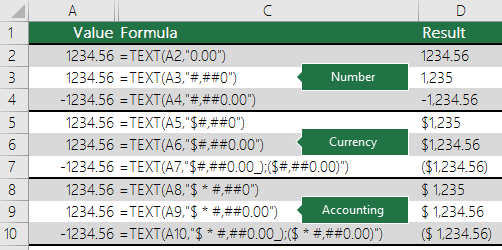 За да намерите кода за форматиране на символ за валута, първо натиснете Ctrl+1 (или +1 на Mac), изберете желания формат, след което изберете символ от падащото меню "Символ ":
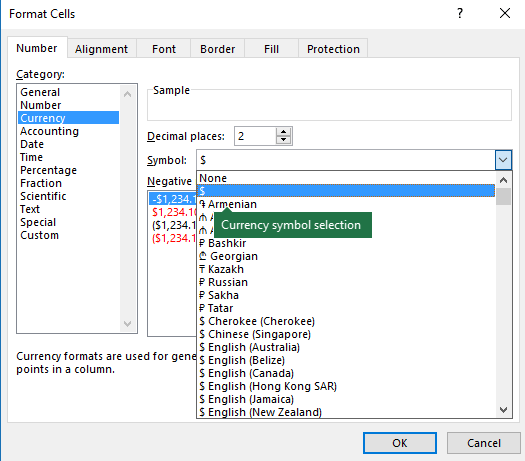 След това щракнете върху "По избор " вляво в секцията "Категория " и копирайте кода за форматиране, включително валутния знак.

Забележка
Функцията TEXT не поддържа форматиране на цветове, така че ако копирате код за форматиране на число от диалоговия прозорец "Форматиране на клетки", който включва цвят, като например: # ##0,00 лв.;[Червено]# ##0,00 лв., функцията TEXT ще приеме кода за форматиране, но няма да покаже цвета.
Дати
Можете да промените начина, по който се показва дата, като използвате "M" за месец, "D" за ден и "Y" за година.
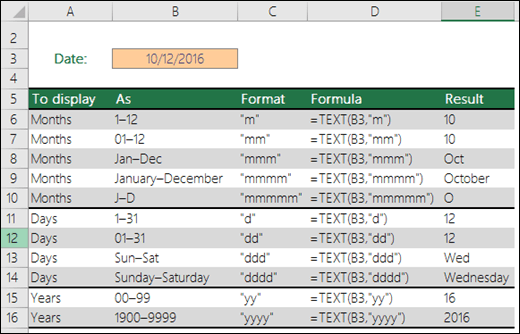 Кодовете за форматиране във функцията TEXT не правят разлика между главни и малки букви, така че можете да използвате "M" или "m", "D" или "d", "Y" или "y".

|
Минда препоръчва... Ако споделяте файлове и отчети на Excel с потребители от различни страни, може да поискате да им дадете отчет на техния език. MVP по Excel, Минда Трейси има чудесно решение в тази статия за датите, показвани на различни езици в Excel . Включена е също и работна книга с примери, която можете да изтеглите. |
|---|
Часове
Можете да промените начина, по който се показва часът, с помощта на комбинация от "H" за часа, "M" за минутите или "S" за секундите и "AM/PM" за 12-часов часовник.
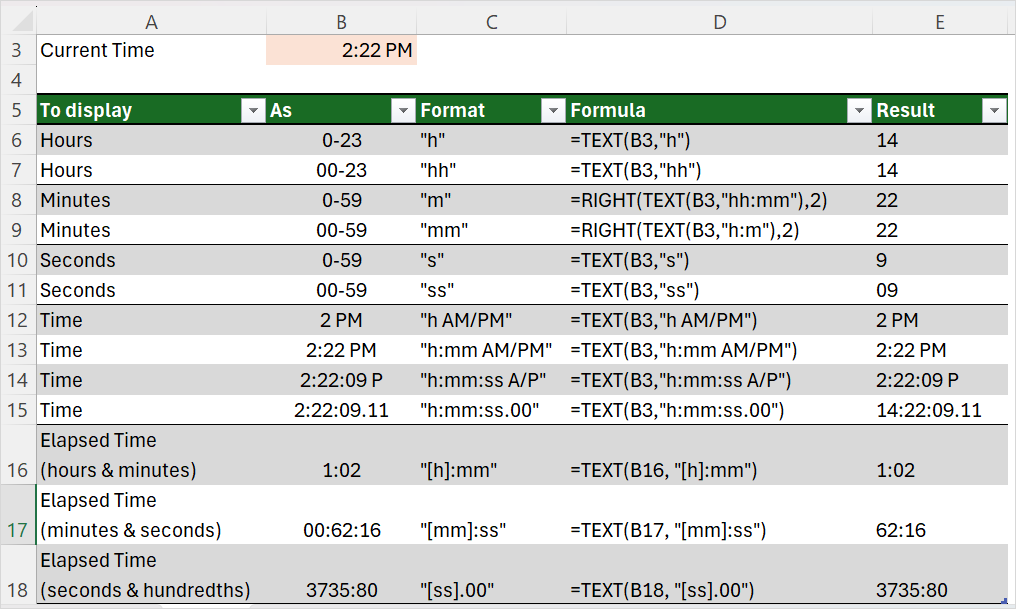 Ако пропуснете "AM/PM" или "A/P", часът ще се показва на базата на 24-часов часовник.
Тъй като "м" може да бъде месеци или минути, за да покажете минутите, трябва да го направите във формат "ч:м" или "чч:мм", за да може Excel да покаже правилно минутите. Ако пропуснете "h", Excel ще покаже стойността за месеца. За да покажете само минутите, използвайте функцията RIGHT, както е показано в примера.
Кодовете за форматиране във функцията TEXT не правят разлика между главни и малки букви, така че можете да използвате "H" или "h", "M" или "m", "S" или "s", "AM/PM" или "am/pm".
Използването на квадратни скоби около "ч" ("[h]") казва на Excel да не нулира броя часове на всеки 24 часа. С други думи, квадратните скоби ви позволяват да покажете общото изминало време. Можете да използвате квадратни скоби, за да покажете изминалото време в часове, минути и секунди.
Проценти
Можете да промените начина, по който десетичните стойности се показват с формати за процент (%).
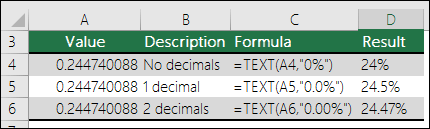
Дроби
Можете да промените начина, по който десетичните стойности се показват с формати за дроб (?/?).
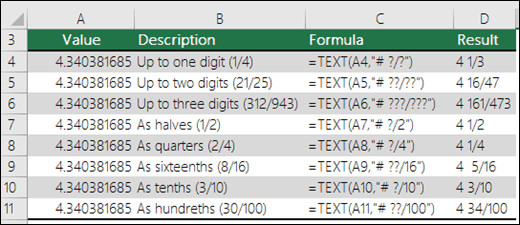
Експоненциален запис
Експоненциалният запис е начин за показване на числа като десетична стойност между 1 и 10, повдигната на степен 10. Използва се често за съкращаване на начина, по който с показват големите числа.

Специални формати
Excel предоставя 4 специални формата:
- Пощенски код – "00000"
- Пощенски код + 4 – "00000-0000"
- Телефонен номер – "[<=9999999]###-####;( ###) ###-####"
- Номер на социална осигуровка – "000-00-0000"
 Специалните формати ще се различават в зависимост от езиковата променлива, но ако няма никакви специални формати за вашата езикова променлива или ако наличните не отговарят на нуждите ви, можете да създадете свои собствени с помощта на диалоговия прозорец "Форматиране на клетки>по избор ".
Често срещан сценарий
Функцията TEXT рядко се използва самостоятелно и най-често се използва в комбинация с нещо друго. Да кажем, че искате да комбинирате текст и числова стойност, например "Отчетът е отпечатан на: 14.03.12" или "Седмични приходи: 66 348,72 лв.". Можете да въведете това и ръчно в Excel, но идеята е Excel да го направи вместо вас. За съжаление, когато комбинирате текст и форматирани числа, като например дати, часове, валута и др., Excel не знае как искате да ги покаже, така че пропуска форматирането на числата. Тук функцията TEXT е безценна, защото ви позволява да принудите Excel да форматира стойностите по желания от вас начин с помощта на код за форматиране, като например "ММ/ДД/ГГ" за формат на датата.
В следващия пример ще видите какво се случва, ако се опитате да съедините текст и число, без да използвате функцията TEXT . В този случай използваме амперсанд (&), за да конкатенираме текстов низ, интервал (" ") и стойност с =A2&" "&B2.
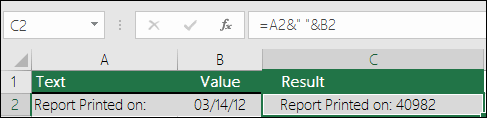 Както можете да видите, Excel премахна, форматирането от датата в клетка B2. В следващия пример ще видите как функцията TEXT ви позволява да приложите желания от вас формат.
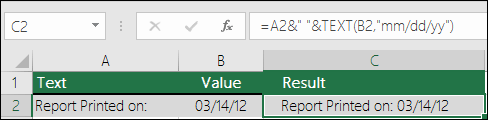 Нашата актуализирана формула е:
- Клетка C2:=A2&" "&TEXT(B2;"dd.mm.yy") – формат за дата
Често задавани въпроси
Как мога да преобразувам числа в текст, например "123" в "сто двадесет и три"?
За съжаление, не можете да направите това с функцията TEXT ; трябва да използвате код на Visual Basic for Applications (VBA). Следната връзка ще ви покаже метод: Как да конвертирате числова стойност в английски думи в Excel.
Мога ли да променя регистъра на текст?
Да, можете да използвате функциите UPPER, LOWER и PROPER. Например =UPPER("привет") ще върне "ПРИВЕТ".
Мога ли да добавя нов ред (край на ред) с функцията TEXT така, както с Alt+Enter в клетка?
Да, но ще трябва да изпълните няколко стъпки. Първо, изберете клетката или клетките, където искате това да се случи, и използвайте Ctrl+1, за да отворите диалоговия прозорец Форматиране > на клетки, след което контролата за подравняване > на текста отметнете опцията за пренасяне на текста.> След това променете завършената функция TEXT, като включите ASCII функцията CHAR(10) там, където искате да се добави край на ред. Може да се наложи да настроите ширината на колоните в зависимост от това как се подравнява крайният резултат.
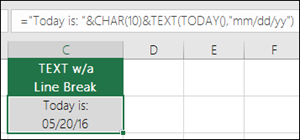
В този случай използвахме: ="Днес е: "&CHAR(10)&TEXT(TODAY();"dd.mm.yy")
Защо Excel преобразува въведените от мен числа в нещо, подобно на това: 1,22E+07
Това се нарича експоненциален запис и Excel автоматично преобразува числа, по-дълги от 12 цифри, ако клетките са форматирани като "Общ", и по-дълги от 15 цифри, ако клетките са форматирани като число. Ако трябва да въведете дълги числови низове, но не искате да се преобразуват, форматирайте въпросните клетките като текст , преди да въведете или поставите стойностите в Excel.
Показване на дати на различни езици
|
|
Минда препоръчва... Ако споделяте файлове и отчети на Excel с потребители от различни страни, може да поискате да им дадете отчет на техния език. MVP по Excel, Минда Трейси има чудесно решение в тази статия за датите, показвани на различни езици в Excel . Включена е също и работна книга с примери, която можете да изтеглите. |
|---|