
Проверете и споделете резултатите от своя тест
Отнася се за
Съвет
Научете повече за Microsoft Forms или веднага започнете и създайте проучване, тест или запитване. Искате по-разширени възможности за брандиране, типове въпроси и анализ на данни? Опитайте Dynamics 365 Customer Voice.
Microsoft Forms предоставя богат работен поток за оценяване, който ви позволява ефективно да давате точки на въпрос на учениците и да предоставяте обратна връзка по редица начини. Можете да експортирате резултатите от теста в Microsoft Excel за по-задълбочен анализ и диаграми, както и да изтриете или отпечатате резюме на всички отговори.
Преглед на обобщена информация за отговора за вашия тест
В Microsoft Forms отворете теста, за който искате да прегледате резултатите, и след това изберете раздела Отговори.
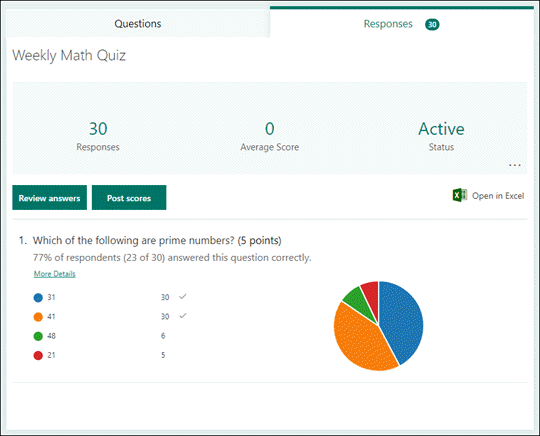
В горния край ще видите обобщена информация в реално време за вашия тест, като например брой отговори и среден резултат. До всеки въпрос ще видите броя на отговорите и диаграма, която показва разпределението на отговорите във всички възможни отговори.
Забележка
Ако има аналитични аналитични данни, определени за въпрос, ще видите иконата Прозрения до него. Научете повече.
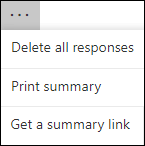
Можете да изберете Още опции , за да изтриете всички отговори, да отпечатате резюме или да получите връзка към резюме, която да споделите с други хора.
Преглед на отговорите за всеки въпрос
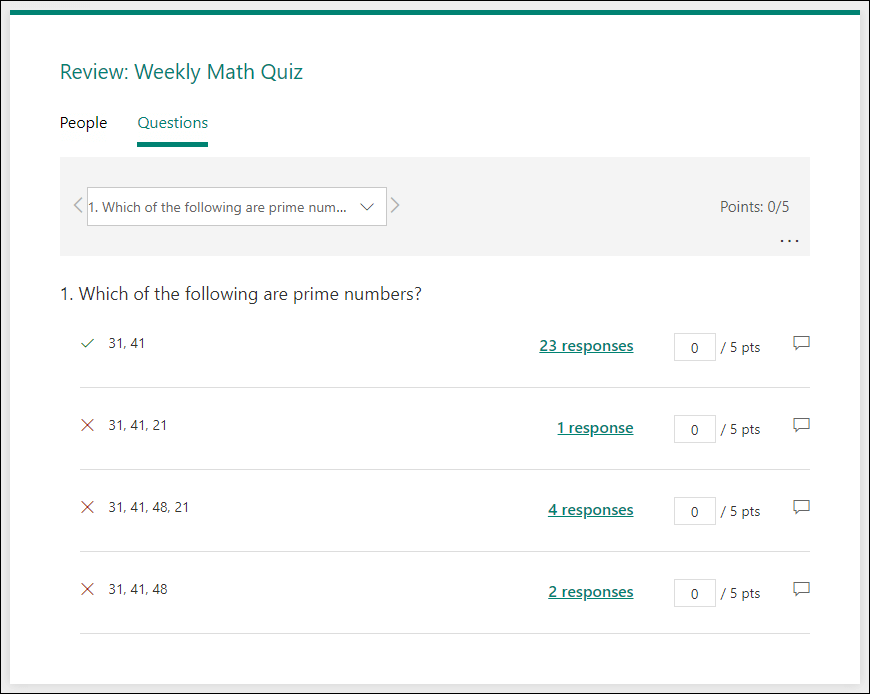
Изберете Преглед на отговори , за да предоставите точки и обратна връзка.
В раздела People можете да видите отделни подробности за всеки ученик, като например времето, необходимо за завършване на теста, броя на спечелените точки и опциите, избрани от ученика.
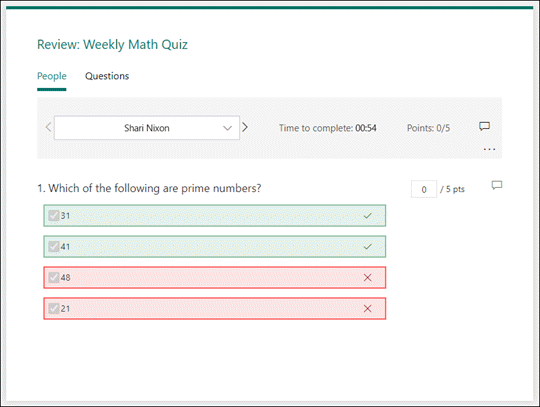
В този изглед можете да оценявате всички въпроси за един ученик, след което да направите същото за следващите ученици. Изберете стрелката до името на ученика, за да преминете към резултатите на друг ученик. Можете също да изберете стрелките наляво и надясно, за да превключвате през подробностите за резултата на другите ученици.
За да предоставите обща обратна връзка за ученик, изберете  и въведете в текстовото поле.
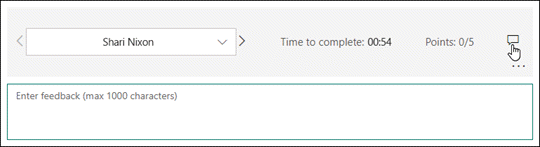
За да предоставите обратна връзка за конкретен въпрос, изберете вдясно от точките и след това въведете текстовото поле.
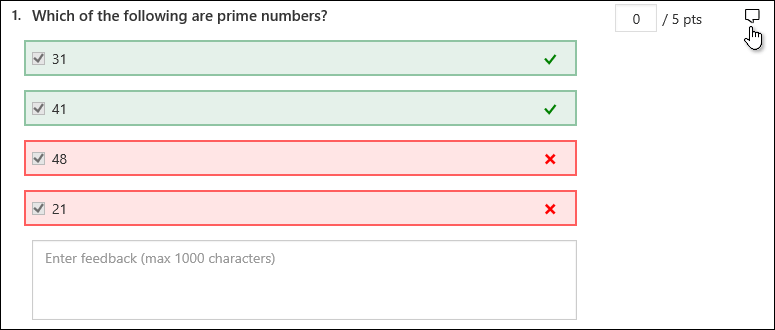
Можете също да изберете Още опции и да изберете дали да изтриете отговора, да отпечатате отговора или да публикувате резултати за конкретен човек.

Забележка
Изтриването на отговор не може да бъде отменено.
Съвет
Научете повече за отпечатването на формуляри.
Публикуване на оценки
Когато сте готови да споделите своята обратна връзка и сочи към учениците, изберете Публикуване на оценки в раздела Отговори .
За всеки ученик можете да видите състоянието на неговия тест и броя на спечелените точки. Ако искате да публикувате оценките на всички ученици, поставете отметка в квадратчето отляво на Име в колоната Име . За да публикувате отделни резултати, поставете отметка в квадратчето отляво на името на всеки ученик.
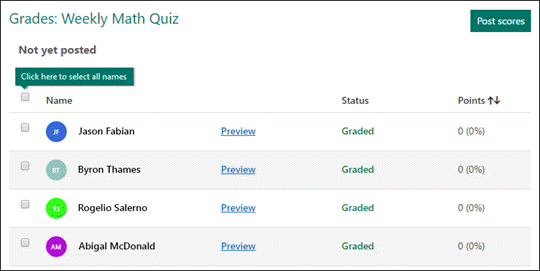
Изберете Публикуване на резултати.
След като публикувате резултати, можете да се върнете към вашия тест, за да прегледате резултатите и обратната връзка. Учениците могат да преглеждат своите резултати и обратна връзка, като отворят теста.
Съвет
Ако ученик се върне в тест след подаването, ще може да види предишните си отговори. Ако искате те да се върнат на теста, без да виждат отговорите им, можете да създадете копие на първоначалния тест.
Анализиране на резултатите от вашия тест в Excel
Можете лесно да видите всички данни от отговорите за вашия тест в Microsoft Excel. Изберете Отвори в Excel в раздела Отговори .
Във вашата работна книга на Excel подробностите за всеки въпрос във вашия тест са представени в колони и всеки отговор се показва в ред. Първите пет колони показват ИД на респондента, началния и крайния час за всеки отговор и името и имейл адреса на всеки ученик. Следващите колони показват общи точки, обратна връзка от тест, публикувано време за оценка, въпроси от тест, точки за отделни въпроси и обратна връзка за отделни въпроси.

Забележка
- ИД на респондента е изключителен за всеки ученик.
- Промените, които правите в данните от теста в Excel, няма да променят съдържанието на вашия тест.
- Имената и имейл адресите няма да се показват, ако разрешите на вашия тест да приема анонимни отговори.
Споделяне на резултати с други хора
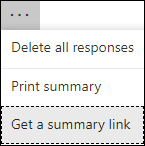
- Изберете раздела Отговори .
- Изберете Още опции> за още опцииПолучаване на връзка към резюме.
- Изберете Копиране.
Когато поставите тази връзка, всеки, който има връзката, ще може да преглежда резюме на отговорите за вашия тест.
Забележка
- Ако работите съвместно по тест с конкретни учители във вашето училище, само вие, като собственик на теста, можете да създадете връзка към резюме за вашия тест, ако все още не съществува такъв. Съавторите все още могат да копират и споделят вашата връзка за резюме, но не могат да създадат такава сами. В други режими на сътрудничество, които не са зададени за определени хора във вашата организация, съавторите могат да създават нови връзки към резюме.
- Също така имайте предвид, че ако споделите отговорите на теста с всеки във вашето училище и след това решите да споделите само с определени хора във вашето училище, всяка връзка за споделяне на резюме, която вече съществува, все още ще бъде достъпна от всеки във или извън вашето училище. Можете да изтриете съществуваща връзка към резюме, за да я забраните, което ще намали достъпа до данните на отговора. Можете да направите това, като отидете в раздела >ОтговориОще опции> за повече опцииПолучаване на връзка> към резюмеПремахване на връзка (икона на кошче). По желание: След това можете да създадете нова връзка към резюме, ако искате да я споделите с нова аудитория, но тази нова връзка за резюме все още ще бъде достъпна за всеки, който се свърже с нея.
Обратна връзка за Microsoft Forms
Искаме да чуем вашето мнение! За да изпратите обратна връзка за Microsoft Forms, отидете в горния десен ъгъл на вашия формуляр и изберете Още настройки на формуляр> за повече опцииОбратна връзка.
Вж. също
Как да сте сигурни, че вашият формуляр и работна книга са синхронизирани
Отстраняване на неизправности при експортиране на данни от формуляр в Excel