
Преобразуване на Word или PDF формуляр или тест в Microsoft Forms
Можете да импортирате и конвертирате вашите съществуващи Word или PDF проучвания или тестове на вашия локален твърд диск директно в Microsoft Forms. Можете също да прегледате и редактирате формуляра или теста в Microsoft Forms, преди да го изпратите.
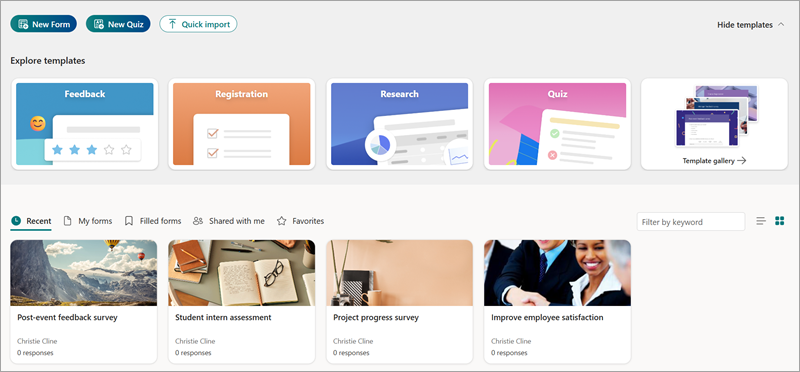
Опитайте! Импортиране на файл
Започнете от forms.office.com.
Изберете Бързо импортиране на>качване от това устройство.
Изберете Word или PDF формуляр или тест на твърдия диск.
Забележка
- Ограничението за размера на файла е 10 МБ.
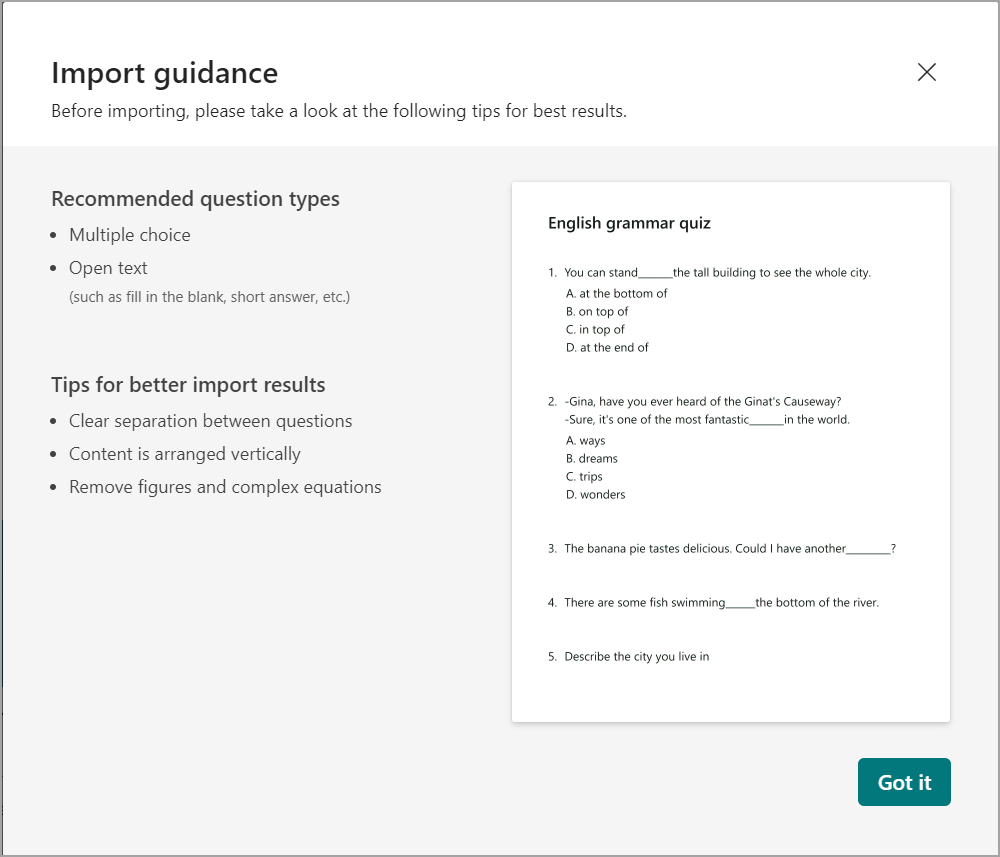
- Изберете Вижте указанията за импортиране , за да видите съвети за постигане на най-добри резултати от импортирането.
- Новият формуляр се записва автоматично под Последни и/или Моите формуляри със същото заглавие като първоначалния формуляр.
- Тази функция не е налична за правителствени облаци в САЩ.
Изберете Формуляр или Тест.
За да импортирате друг формуляр или тест, изберете Импортиране на друг.
Преглед и редактиране на импортиран формуляр
Забележка
След като файлът е успешно конвертиран във формуляр, потребителите могат да преглеждат формуляра въз основа на предложения за обратна връзка, за да проверят резултатите от конвертирането. Има 3 типа предложена обратна връзка за проверка:
- Липсващо съдържание: Част от съдържанието в първоначалните документи може да липсва в конвертираните формуляри.
- Несигурен резултат от конвертирането: Преобразуване с ниска достоверност, което изисква внимание и преглед от потребителите.
- Неподдържан тип въпрос: поддържат се само въпрос с избор с няколко отговора и отворен текстов въпрос.
- Когато тестът е конвертиран успешно, изберете Начало на преглед.
- Прегледайте своя формуляр и всички съобщения, които се появяват.
- Ако има идентифициран елемент, който трябва да бъде разрешен от процеса на импортиране, изберете маркирания проблем, отстранете проблема и изберете Разрешен.
- За да добавите правилни отговори и други стойности към тест, изберете въпроса и направете желаните редакции.
Често задавани въпроси
Какви типове въпроси могат да се използват за конвертиране на Word от PDF във Forms?
Бързото импортиране на формуляри в момента поддържа преобразуване на заглавия и субтитри, въпроси с няколко възможности за избор и въпроси за отваряне на текст.
Има ли начин да се получи възможно най-доброто качество на конвертиране?
Да. Можете да осигурите възможно най-добро качество на конвертирането от първоначалния файл, като направите следното:
Подредете съдържанието вертикално в текста със заглавието и заглавието на раздела.
Уверете се, че въпросите и опциите за отговор са ясно разделени.
Премахване на фигури или сложни уравнения.
За съвети как да получите най-добри резултати, вижте Указания за импортиране (налични, като изберете Вижте указанията за импортиране в диалоговия прозорец Импортиране на вашия файл ).
Бързо импортиране на формуляри поддържа ли символи или уравнения?
Поддържат се само прости изчисления с числа и основни символи. Не се поддържат сложни математически/физически символи или уравнения.
Бързото импортиране на формуляри поддържа ли въпроси, които използват съвпадение, или въпроси с няколко празни места?
Не. Въпросите, които използват съвпадащи или въпроси с няколко празни места, се преобразуват в въпроси за отворен текст.
Кои езици се поддържат в бързото импортиране на Формуляри?
Всички езици, които Microsoft Forms поддържа, се поддържат във формуляри, тестове и конвертиране. Английският обаче има по-точно конвертиране в сравнение с конвертирането на други езици.
Мога ли да импортирам/кача Word или PDF файл от SharePoint Online и/или OneDrive за бизнеса?
Не, можете да импортирате само Word или PDF формуляр/тест от вашия локален твърд диск. Възможността за импортиране на Word или PDF файл от SharePoint Online и OneDrive за бизнеса е в пътната карта без ЕТА в момента.
Забележка
Предоставете обратна връзка за резултатите от импортирания файл с  в долната част на страницата.