
Вмъкване на списъчно поле за множествен избор
Отнася се за
Списъчното поле за множествен избор представлява списък с възможности за избор, който изглежда като списък с отметки, който може да се превърта, вместо типично списъчно поле. Потребителите могат да избират толкова квадратчета за отметка, колкото е необходимо, от списъка. В зависимост от начина, по който проектирате списъчното поле за множествен избор, потребителите може също да могат да въведат собствен елемент от списък до едно от квадратчетата за отметка.
В тази статия
- Кога да се използва списъчно поле за множествен избор
- Средата за работа на потребителите
- Съображения за съвместимост
- Вмъкване на списъчно поле за множествен избор
- Съвети за оформлението
Кога да се използва списъчно поле за множествен избор
Използвайте списъчно поле за множествен избор, когато искате да:
- Разрешаване на потребителите да избират няколко елемента в списък.
- Разрешаване на потребителите да въвеждат собствената си стойност в списък.
- Показване по подразбиране на повечето или всички елементи в списък във формуляра.
- Показване на стойности, извлечени от фиксиран списък, от източника на данни на шаблона за формуляр или от външен източник на данни, като например база данни или списък на Microsoft Windows SharePoint Services.
На следващата илюстрация потребителите могат да присвояват разходи във формуляр за отчет на разходите към няколко категории, като отметнат квадратчетата в списъчно поле за множествен избор. Конструкторът на формуляри е избрал да разреши потребителски категории. Следователно потребителите могат да въведат стойност в празно поле до последното квадратче за отметка в списъка.

След като вмъкнете списъчно поле за множествен избор във вашия шаблон за формуляр, трябва да зададете стойностите, които искате да се показват в него. В противен случай потребителите ще виждат празно поле, когато отворят формуляр, базиран на вашия шаблон за формуляр. В диалоговия прозорец Свойства на списъчно поле за множествен избор можете да въведете записите сами или да конфигурирате списъчното поле за множествен избор, за да извлечете записи от база данни или друг източник на данни.
Свързани контроли
Microsoft Office InfoPath включва контроли, които са подобни на списъчните полета за множествен избор, но които служат за различни цели. За да решите кои от тези контроли вършат най-добра работа за вашия шаблон за формуляр, прегледайте списъка по-долу:
Списъчно поле Подобно на списъчното поле за множествен избор, стандартното списъчно поле позволява на потребителите да избират стойности в списък. Обаче при списъчно поле потребителите могат да избират само един елемент в списъка. Подобно на списъчното поле за множествен избор, списъчното поле по подразбиране показва всички елементи в списъка.
Падащо списъчно поле Както всеки друг списък, падащото списъчно поле предлага на потребителите списък с възможности за избор. При падащите списъчни полета обаче списъчните записи са скрити, докато потребителят не щракне върху контролата. Потребителите могат да избират само един елемент от падащ списък.
Раз комбиниран списък Ако искате потребителите да могат да въвеждат свой собствен запис в списъка или да изберат стойност от предварително дефиниран списък, използвайте разгъващ се списък вместо списъчно поле за множествен избор. Потребителите могат да избират само един елемент от разгъващ се списък.
Бутони за избор Както списъчното поле за множествен избор, така и група бутони за избор позволяват на потребителите да избират от списък с възможности за избор. За разлика от списъчните полета с множествен избор, потребителите могат да избират само една опция от група бутони за избор. Освен това с бутоните за избор потребителите щракват върху малко кръгче, за да направят избор, вместо да щракват върху елемент в списъчно поле.
Средата за работа на потребителите
При списъчните полета за множествен избор потребителите правят избор, като избират или изчистват квадратчетата за отметка в квадратче във формуляра. Ако броят на квадратчетата за отметка надвишава височината на контролата, от дясната страна на полето се показва плъзгач, така че потребителите да могат да виждат останалите възможности за избор.
Можете да проектирате вашия шаблон за формуляр, така че потребителите да могат да въвеждат свой собствен запис в списъка, ако е необходимо. В този случай квадратчето за отметка с поле за редактиране се показва като последен елемент в списъка.
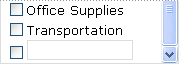
За да въведат стойност по избор, потребителите избират квадратчето за отметка до полето за редактиране и след това въвеждат своя запис в областта до квадратчето за отметка. За да стане това възможно, трябва да поставите отметка в квадратчето Позволявай на потребителите да въвеждат стойности по избор в диалоговия прозорец Свойства на списъчно поле за множествен избор , когато вмъквате списъчното поле за множествен избор във вашия шаблон за формуляр.
Съображения за съвместимост
Когато проектирате шаблон за формуляр в InfoPath, можете да изберете да проектирате съвместим с браузър шаблон за формуляр. Когато проектирате съвместим с браузър шаблон за формуляр, контролите на списъчното поле за множествен избор са недостъпни в прозореца на задачите Контроли , тъй като те не могат да се покажат в уеб браузър.
Вмъкване на списъчно поле за множествен избор
Процедурата за вмъкване на списъчно поле за множествен избор се различава малко в зависимост от това дали проектирате нов, празен шаблон за формуляр, или базирате проекта на вашия шаблон за формуляр на база данни или друг външен източник на данни.
Следващата илюстрация показва как изглежда списъчното поле за множествен избор, когато е избрано в режим на проектиране, преди конструкторът на шаблони за формуляри да е добавил ръчно записите в списъчното поле.
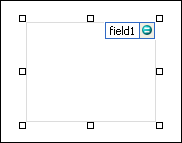
Контролите могат да бъдат обвързани или необвързани. Когато дадена контрола е обвързана, тя се свързва към поле или група в източника на данни, така че данните, въведени в контролата, се записват в основния файл на формуляра (.xml). Когато една контрола е необвързана, тя не се свързва към поле или група и данните, които се въвеждат в контролата, не се записват. Когато изберете или преместите показалеца над контрола, в горния десен ъгъл на контролата се появяват текст и икона за обвързване. Текстът указва групата или полето, към които е обвързана контролата в източника на данни. Иконата указва дали контролата е правилно обвързана към тази група или поле. Когато обвързването е правилно, се появява зелена икона. Ако нещо не е наред с обвързването, вместо това ще видите синя или червена икона.
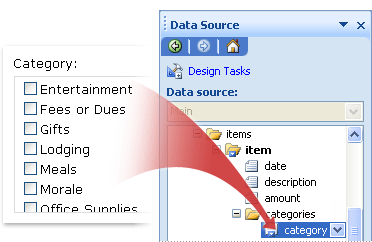
Източникът на данни за шаблона за формуляр се състои от полета и групи, които се появяват в йерархичен изглед в прозореца на задачите Източник на данни. Списъчните полета за множествен избор винаги са обвързани с повтарящи се полета в група. Повтарящите се полета ви позволяват да съхранявате повече от една стойност в полето. В следващия пример списъчното поле Категория за множествен избор в шаблона за формуляр е обвързано с полето за повтарящо се категория в прозореца на задачите Източник на данни .
Когато проектирате нов, празен шаблон за формуляр, квадратчето за отметка Създай автоматично източник на данни в прозореца на задачите Контроли е избрано по подразбиране. Това позволява на InfoPath да създава автоматично полета и групи в източника на данни, докато добавяте контроли към шаблона за формуляр. Тези полета и групи са представени от икони на папки и файлове в прозореца на задачите Източник на данни.
Ако базирате проектирането на своя шаблон за формуляр на съществуващ XML файл, база данни или уеб услуга, InfoPath извлича полетата и групите в прозореца на задачите Източник на данни от този съществуващ източник на данни.
Вмъкване на списъчно поле за множествен избор
В шаблона за формуляр поставете курсора там, където искате да вмъкнете контролата.
Ако прозорецът на задачите Контроли не се вижда, щракнете върху Още контроли в менюто Вмъкване или натиснете клавишите ALT+I, C.
В прозореца на задачите Контроли направете едно от следните неща:
За да създадете автоматично повтарящо се поле в източника на данни, което е обвързано със списъчното поле за множествен избор, отметнете квадратчето Автоматично създаване на източник на данни .
За да обвържете списъчното поле за множествен избор към съществуващо повтарящо се поле, изчистете отметката от квадратчето Автоматично създаване на източник на данни .
Забележка
Ако квадратчето не е налично, източникът на данни е заключен. Ако например базирате проектирането на своя шаблон за формуляр на XML схема, е възможно да не можете да добавяте нови полета или групи към източника на данни в InfoPath. Това ограничение помага да се предотврати неволното извършване на промени в схемата, което може да я направи невалидна.
Под Вмъкване на контроли щракнете върху Списъчно поле за множествен избор.
Ако сте изчистили квадратчето за отметка Автоматично създаване на източник на данни в стъпка 3, изберете повтарящо се поле в диалоговия прозорец Обвързване на списъчно поле за множествен избор , с което искате да обвържете списъчното поле за множествен избор.
В шаблона за формуляр въведете текста на етикета над или отляво на списъчното поле за множествен избор, последван от двоеточие (:).
За да зададете стойностите, които искате да използвате като записи в списъка, щракнете двукратно върху списъчното поле за множествен избор.
Щракнете върху раздела Данни.
Направете едно от следните неща, за да попълните списъчното поле:
Въведете сами стойностите на списъчното поле
Тази опция е полезна, когато имате предварително зададен и ограничен набор от стойности, като не очаквате тези стойности да се променят в бъдеще. Ако се случи стойностите да се променят, трябва да публикувате актуализирана версия на своя шаблон за формуляр, така че потребителите да могат да виждат и използват най-новите записи от списъка.- Щракнете върху Добави.
- В полето Стойност въведете текста, който искате да съхранявате, ако потребител избере този запис.
- В полето Показвано име въведете текста, който искате да се показва за този запис, и след това щракнете върху OK.
- Повторете стъпки от 1 до 3 за всеки запис, която искате да добавите към списъчното поле.
- За да тествате промените, щракнете върху Визуализация на лентата с инструменти Стандартни или натиснете CTRL+SHIFT+B.
Използвайте стойности от друга част на формуляра
Тази опция е полезна, когато искате стойностите във вашия списък да се променят в зависимост от други стойности, които потребителите въвеждат във формуляра.Под Елементи на списъчно поле щракнете върху Търсене на стойности в източника на данни на формуляра.
Записите в списъчното поле трябва да бъдат свързани с конкретна повтаряща се група или повтарящо се поле във вашия шаблон за формуляр.Щракнете върху Select XPath
 до полето Записи и след това в диалоговия прозорец Избор на поле или група щракнете върху повтарящото се поле или повтарящата се група, съдържаща полетата, които ще предоставят стойностите за списъчното поле, и след това щракнете върху OK.
Щракнете върху Избор на XPath
до полето Стойност , щракнете върху полето, съдържащо възможните стойности за елементите в списъчното поле, и след това щракнете върху OK. Една от тези стойности ще се запише в основния XML, когато потребителят щракне върху елемент в списъчното поле.Щракнете върху Избор на XPath
до полето Показвано име , щракнете върху полето, съдържащо стойностите, които се показват в списъчното поле, и след това щракнете върху OK.Съвет
За да предотвратите многократното показване на стойностите за показвано име в списъчното поле, изберете квадратчето за отметка Показвай само елементи с уникални показвани имена.
Използвайте стойности от база данни, уеб услуга, XML документ или сайт на SharePoint
Тази опция е полезна, когато искате стойностите в списъчното поле да се актуализират или обновяват редовно. Стойностите обикновено се съхраняват в база данни или друг външен източник на данни и се извличат всеки път, когато формулярът бъде отворен.Щракнете върху Търсене на стойности от външен източник на данни.
Направете едно от следните неща:
- Ако вече сте добавили връзка за данни, щракнете върху нея в полето Връзка с данни.
- За да добавите нова връзка за данни, щракнете върху Добави и след това следвайте инструкциите в съветника за връзка с данни.
Записите в списъчното поле трябва да бъдат свързани с конкретна повтаряща се група или повтарящо се поле.
Щракнете върху Избор на XPath
до полето Записи и след това в диалоговия прозорец Избор на поле или група щракнете върху групата или полето, съдържащи полетата, които ще предоставят стойностите за списъчното поле, и след това щракнете върху OK.Щракнете върху Избор на XPath
до полето Стойност , щракнете върху полето, съдържащо възможните стойности за елементите в списъчното поле, и след това щракнете върху OK. Една от тези стойности ще се запише в основния XML, когато потребителят щракне върху елемент в списъчното поле.Щракнете върху Избор на XPath
до полето Показвано име , щракнете върху полето, съдържащо стойностите, които се показват в списъчното поле, и след това щракнете върху OK.Съвет
За да предотвратите многократното показване на стойностите за показвано име в списъчното поле, изберете квадратчето за отметка Показвай само елементи с уникални показвани имена.
Ако искате потребителите да могат да въвеждат собствената си стойност в дъното на списъчното поле за множествен избор, отметнете квадратчето Позволявай на потребителите да въвеждат стойности по избор .
Съвети за оформлението
Използвайте съветите по-долу, които ще ви помогнат да прецизирате облика, размера и други аспекти на списъчното поле за множествен избор:
- За да промените ширината на няколко списъчни полета за множествен избор наведнъж, изберете списъчните полета за множествен избор, чийто размер искате да промените, натиснете ALT+ENTER, щракнете върху раздела Размер и след това в полето Ширина въведете ново число.
- За да промените фоновия цвят за няколко списъчни полета за множествен избор наведнъж, изберете списъчните полета за множествен избор, които искате да промените, в менюто Формат щракнете върху Граници и оцветяване и след това в раздела Оцветяване направете необходимите корекции.
- За да персонализирате шрифта, който се показва до квадратчетата за отметка в списъчно поле за множествен избор, използвайте полетата Шрифт и Размер на шрифта на лентата с инструменти Форматиране . За да промените едновременно шрифта и размера на шрифта за всички списъчни полета за множествен избор във вашия шаблон за формуляр, щракнете върху списъчното поле за множествен избор, съдържащо желаното форматиране, и след това в менюто Формат щракнете върху Приложи шрифта към всички Multiple-Selection контроли на списъчно поле.
- За да регулирате разредката между списъчно поле за множествен избор и обектите, които го заобикалят в шаблона за формуляр, експериментирайте с настройките на полетата в раздела Размер в диалоговия прозорец Свойства на списъчно поле за множествен избор . Използването на полета за увеличаване на разстоянието предлага по-добра степен на контрол от използването на знаци за нов абзац.