
Вмъкване на раздел
Отнася се за
Можете да използвате секция, за да организирате групи от свързани контроли в шаблон за формуляр на Microsoft Office InfoPath.
В тази статия
- Кога да използвате секция
- Вмъкване на раздел
- Скриване на секция въз основа на стойности във формуляра
- Съвети за оформлението
Кога да използвате секция
Използвайте секция, когато искате да организирате набор от свързани контроли във вашия шаблон за формуляр. Например в шаблон за формуляр за застрахователен иск можете да използвате раздел, за да групирате набор от текстови полета, които се използват за събиране на информация за контакт от контейнери за правила.
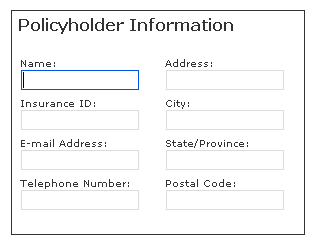
Можете също да използвате условно форматиране, за да покажете или скриете секции, базирани на стойности, които потребителите въвеждат другаде във формуляра. Например във формуляр за отчет на разходите можете да използвате условно форматиране, за да покажете раздел за одобрение на ръководителя на потребителите, когато общите им разходи са над 1000 лв. Ако разходите са по-малки от това, разделът остава скрит във формуляра.
Когато вмъквате раздел във вашия шаблон за формуляр, по същество вмъквате празен контейнер. За да е полезен разделът, трябва да вмъкнете други контроли вътре в него. Тези контроли може да включват текстови полета, списъчни полета или дори други секции.
Съвет
По подразбиране границите на секции са невидими във формуляра. Ако искате около вашия раздел да се показва структура, която е подобна на показаната в примера за застрахователен иск, можете да приложите граница към раздела в диалоговия прозорец Граници и оцветяване .
Свързани контроли
InfoPath включва други контроли, които са подобни на секции, но служат за различни цели. За да решите кои от тези контроли вършат най-добра работа за вашия шаблон за формуляр, прегледайте списъка по-долу:
Повтаряща се секция За да създадете секция, която потребителите могат да вмъкват във формуляр няколко пъти, използвайте повтаряща се секция или друга повтаряща се контрола.
Незадължителна секция Ако добавите раздел към вашия шаблон за формуляр, той ще се появи във формуляра, когато потребителят го отвори за първи път. Незадължителните секции, от друга страна, са скрити по подразбиране. Потребителите могат да изберат дали да вмъкнат незадължителния раздел във формуляра си.
Група за избор За да вмъкнете раздел, който може да бъде заместен с друг раздел, използвайте група за избор. Групата за избор съдържа две или повече секции. По подразбиране една от тези секции се появява във формуляра. Потребителите могат да изберат да го заместят с друга секция.
Вмъкване на раздел
Процедурата за вмъкване на раздел се различава малко в зависимост от това дали проектирате нов, празен шаблон за формуляр, или базирате проекта на вашия шаблон за формуляр на база данни или друг външен източник на данни.
Следващата илюстрация показва как изглежда секция в режим на проектиране.
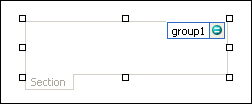
Контролите могат да бъдат обвързани или необвързани. Когато дадена контрола е обвързана, тя се свързва към поле или група в източника на данни, така че данните, въведени в контролата, се записват в основния файл на формуляра (.xml). Когато една контрола е необвързана, тя не се свързва към поле или група и данните, които се въвеждат в контролата, не се записват. Когато изберете или преместите показалеца над контрола, в горния десен ъгъл на контролата се появяват текст и икона за обвързване. Текстът указва групата или полето, към които е обвързана контролата в източника на данни. Иконата указва дали контролата е правилно обвързана към тази група или поле. Когато обвързването е правилно, се появява зелена икона. Ако нещо не е наред с обвързването, вместо това ще видите синя или червена икона.
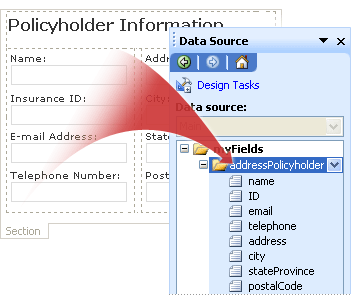
Източникът на данни за шаблона за формуляр се състои от полета и групи, които се появяват в йерархичен изглед в прозореца на задачите Източник на данни. Секциите винаги са обвързани с групи в източника на данни на шаблона за формуляр. Всяка контрола в секция е обвързана с поле, което е част от групата секции.
В следващия пример разделът Информация за контейнер за правила в шаблона за формуляр е обвързан с групата addressPolicyholder в прозореца на задачите Източник на данни .
Вмъкване на раздел в нов, празен шаблон за формуляр
Когато проектирате нов, празен шаблон за формуляр, квадратчето за отметка Създай автоматично източник на данни в прозореца на задачите Контроли е избрано по подразбиране. Това позволява на InfoPath да създава автоматично полета и групи в източника на данни, докато добавяте контроли към шаблона за формуляр. Тези полета и групи са представени от икони на папки и файлове в прозореца на задачите Източник на данни.
В шаблона за формуляр поставете курсора там, където искате да вмъкнете контролата.
Ако прозорецът на задачите Контроли не се вижда, щракнете върху Още контроли в менюто Вмъкване или натиснете клавишите ALT+I, C.
Под Вмъкване на контроли щракнете върху Раздел.
За да добавите контроли към секцията, плъзнете желаните контроли от прозореца на задачите Контроли в секцията на вашия шаблон за формуляр.
Забележка
Не трябва да премествате контрола, която вече е в шаблона за формуляр, в секцията, освен ако полето на контролата вече не е част от групата секции в източника на данни. В противен случай обвързването за контролата може да се прекъсне.
За да добавите етикет към контролата, въведете текст над нея.
Вмъкване на раздел в шаблон за формуляр, базиран на съществуващ източник на данни
Ако базирате проектирането на своя шаблон за формуляр на съществуващ XML файл, база данни или уеб услуга, InfoPath извлича полетата и групите в прозореца на задачите Източник на данни от този съществуващ източник на данни. В този случай можете да добавите секция или чрез плъзгане на повтаряща се група от прозореца на задачите Източник на данни в шаблона за формуляр, или чрез вмъкване на раздела с помощта на прозореца на задачите Контроли , както е описано в следната процедура:
- В шаблона за формуляр поставете курсора там, където искате да вмъкнете контролата.
- Ако прозорецът на задачите Контроли не се вижда, щракнете върху Още контроли в менюто Вмъкване или натиснете клавишите ALT+I, C.
- Под Вмъкване на контроли щракнете върху Раздел.
- В диалоговия прозорец Обвързване на секция изберете групата, в която искате да съхраните данните за секцията, и след това щракнете върху OK.
- Добавете контроли към секцията и след това ги обвържете с подходящите полета в източника на данни.
Скриване на секция въз основа на стойности във формуляра
Условното форматиране не е само за прилагане на промени във форматирането към контроли. Един от най-добрите начини за използване на условно форматиране е да покажете или скриете контрола, базирана на стойността, която е въведена в друга контрола. Типичен начин да направите това е да проектирате своя формуляр с квадратче за отметка над секция, така че избирането на квадратчето за отметка да показва или скрива секцията. Тази техника ви улеснява да покажете правилната информация в точния момент.
Тази процедура предполага, че вече сте добавили раздел към вашия шаблон за формуляр.
В шаблона за формуляр щракнете върху секцията, която искате да скриете.
В менюто Формат щракнете върху Условно форматиране.
В диалоговия прозорец Условно форматиране щракнете върху Добавяне.
Под Ако това условие е вярно задайте желаното условие. Например за да скриете секцията, която сте избрали в стъпка 1, когато е избрано определено квадратче за отметка, изберете полето, с което квадратчето е обвързано в първото поле, и след това задайте стойността, която ще определи дали да се скрие секцията.
Съвет
За квадратчетата за отметка по подразбиране TRUE означава "избрано" или "отметнато", докато FALSE означава същото нещо като "изчистено" или "неотметнато".
Под След това приложете това форматиране щракнете върху Скрий тази контрола.
За да запишете условието и да се върнете към шаблона за формуляр, щракнете двукратно върху OK .
За да тествате промените, щракнете върху Визуализация на лентата с инструменти Стандартни или натиснете CTRL+SHIFT+B.
Съвети за оформлението
Преди да вмъкнете контроли в раздел на шаблон за формуляр, помислете как искате да подредите тези контроли. Можете да добавяте текстови полета и други контроли, като ги плъзгате в секцията, където пожелаете. Или ако искате по-голям контрол върху оформлението, можете да добавите таблица за оформление вътре в секцията и след това да вмъкнете етикети и контроли вътре в отделните клетки, така че да се подравняват добре. В следващия пример конструкторът на формуляри използва таблица с оформление с два реда и три колони, за да подреди контролите вътре в секция.

Освен да използвате таблици с оформления, можете да направите едно или няколко от следните неща:
- За да промените размера на няколко секции наведнъж, изберете разделите, чийто размер искате да промените, натиснете ALT+ENTER, щракнете върху раздела Размер и след това направете необходимите корекции.
- За да промените границата или цвета на секция, изберете я в шаблона за формуляр, в менюто Формат щракнете върху Граници и оцветяване, щракнете върху раздела Граници и след това направете необходимите корекции.
- За да видите как ще изглеждат контролите във вашия раздел с действителен текст в тях, щракнете върху Примерни данни в менюто Изглед . Това ви помага да разберете как ще изглежда формуляр, базиран на вашия шаблон за формуляр, когато потребителят го попълни.
- Понякога текстът вътре в контролите в даден раздел и етикетите отляво на тези контроли може да изглеждат малко не подравнени. За да ги подравните бързо, щракнете двукратно върху контролата, щракнете върху Подравняване в раздела Размер и след това щракнете върху Приложи. Ако етикетът и контролата са в различни клетки в таблица на оформлението, щракнете с десния бутон върху клетката, която съдържа етикета, щракнете върху Свойства на таблицата в контекстното меню и след това щракнете върху Центрирано под Вертикално подравняване в раздела Клетка .