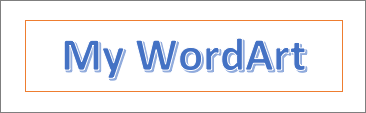
WordArt е бърз начин да направите текста впечатляващ със специални ефекти. Можете да започнете, като изберете стил на WordArt от галерията с WordArt в раздела Вмъкване, и след това да персонализирате текста по желания от вас начин.
Важно
В Word и Outlook трябва първо да закотвите няколко обекта, преди да ги изберете. Изберете един обект. След това натиснете и задръжте клавиша Ctrl, докато избирате още обекти.

On the Insert tab, select
 WordArt в групата "Текст" и изберете желания стил на WordArt.

В галерия WordArt буквата ''A'' показва различните видове дизайн, които се прилагат към текста, който въвеждате.Текстът в контейнер "Вашият текст тук" се показва като осветен.

Въведете собствен текст, за да заместите текста в контейнер.

Съвет
- Можете да въвеждате като WordArt цели изречения и дори абзаци. (Може да се наложи да промените размера на шрифта за по-дълъг текст.) А в Word можете също да конвертирате съществуващ текст в WordArt в Word.
- Можете да включите символи като WordArt текст. Щракнете върху мястото на символа, в раздела "Вмъкване " изберете символа и изберете желания символ.
Правете повече неща с WordArt
Изберете заглавие по-долу, за да го отворите и да видите подробни инструкции.
Персонализиране на WordArt
Може да сте опитали да използвате стилове на фигури , за да промените формата на WordArt, но след това да сте озадачени, че текстът не се е променил. Използвайте вместо това опциите за текст в групата Стилове на WordArt. Стиловете и ефектите на фигури се прилагат върху полето и фона, ограждащи вашата фигура WordArt, а не върху текста на WordArt. За да добавите ефекти към WordArt, като например сенки, завъртане, криви и цветове, можете да използвате опциите в групата " Стилове на WordArt ", включително "Запълване на текста", "Контур на текста" и "Текстови ефекти".

Забележка
В зависимост от размера на вашия екран може да виждате само иконите за стилове на WordArt.

Промяна на цвета на запълване и контур на текст на WordArt
Изберете текста или буквите на WordArt, които искате да промените.
В раздела "Формат на фигура " изберете "Запълване на текст " или " Контур на текст" и изберете желания цвят.

Изберете точка извън текстовото поле, за да видите ефекта.
В този пример са приложени запълване на текста в светлосиньо и контур на текста в червено.
Създаване на дъгообразна или кръгообразна фигура WordArt и добавяне на други текстови ефекти
Можете да извиете текст около кръгъл обект.
90 секунди
Изберете текста или буквите на WordArt, които искате да промените.
On the Shape Format tab, select
 Text Effects.
изберете "Трансформация" и изберете това, което искате.
Text Effects.
изберете "Трансформация" и изберете това, което искате.Важно
Ако не виждате "Трансформация " в долната част на менюто, се уверете, че сте избрали "Текстови ефекти".
В този пример е избран първият ефект на дъгообразна трансформация.

Щракнете извън своето текстово поле, за да видите ефекта.
Използвайте менюто Ефекти на текст, за да създадете други ефекти, като например сянка, отражение, блясък, релефни рамки и 3D завъртане. Този пример показва WordArt с приложен ефект на дъгообразна трансформация и сянка.
Завъртане или обръщане на текст на WordArt
За да завъртите WordArt текст под ъгъл, изберете го и след това плъзнете
 Манипулатор за завъртане в горната част на кутията.
За да обърнете WordArt или да го завъртите на 90 градуса, в раздела "Формат на фигура" изберете
 " Завъртане в групата "Подреждане" и след това изберете опция.
Промяна на шрифта на текст на WordArt
За да промените размера на шрифта или стила на текст на WordArt:
- Изберете текста или буквите на WordArt, които искате да промените.
- В Начало изберете опциите в групата Шрифт, например стил на шрифта, размера на шрифта или подчертаване.
Преобразуване на съществуващ в Word текст в WordArt
- Във вашия документ на Word изберете текста, който искате да превърнете в WordArt.
- В раздела "Вмъкване " изберете " WordArt и след това изберете желания облик.
Изтриване на WordArt
Щракнете двукратно върху WordArt, за да я премахнете, и натиснете Delete.