
Можете да използвате програмите от Office, за да записвате или конвертирате файловете си като PDF файлове, така че да можете да ги споделяте или отпечатвате в печатници. И няма да е необходим никакъв друг софтуер или добавки.
Използвайте PDF формат, когато искате файл, който:
- Изглежда по един и същ начин на повечето компютри.
- Има по-малък размер на файла.
- Отговаря на отрасловия стандарт.
Примери са автобиографии, правни документи, бюлетини, файлове, предназначени за четене и отпечатване, и файлове, предназначени за професионално отпечатване.
Важно
- Много програми, включително Microsoft Word, имат възможността да отварят и редактират PDF файлове. Простото споделяне на нещо като PDF не е достатъчно, за да гарантира, че получателят не може да редактира файла.
- Когато конвертирате електронната таблица в PDF файл, вътрешните връзки в нея ще се загубят по време на конвертирането, така че връзките ще трябва да бъдат проверени. Външни връзки към други източници обаче ще бъдат добре.
За да видите подробни инструкции, изберете програма от Office от падащия списък.
Коя програма от Office използвате?
Access
Отворете таблицата или отчета, който искате да публикувате като PDF.
В раздела Външни данни , в групата Експортиране изберете PDF или XPS.
В полето Име на файл въведете или изберете име за документа.
В списъка "Запиши като тип " изберете PDF (*.pdf).
- Ако документът изисква високо качество на печата, изберете Standard (публикуване онлайн и отпечатване).
- Ако размерът на файла е по-важен от качеството на печат, изберете Минимален размер (публикуване онлайн).
Изберете "Опции ", за да зададете страницата за печат, да изберете дали да се отпечатват коректурите и да изберете опциите за изхода. Изберете OK.
Изберете Публикуване.
Excel
Забележка
Не можете да записвате листове на Power View като PDF файлове.
Изберете раздела "Файл".
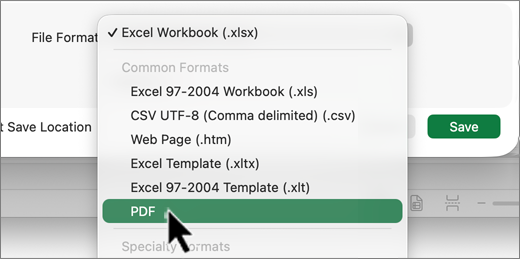
Изберете "Запиши като" или "Записване на копие".
В полето за име на файл въведете име за файла, ако още не сте го направили.
В списъка "Запиши като тип " изберете PDF (*.pdf).
- Ако искате файлът да се отвори в избрания формат след записването му, поставете отметка в квадратчето Отвори файла след публикуване.
- Ако документът изисква високо качество на печата, изберете Standard (публикуване онлайн и отпечатване).
- Ако размерът на файла е по-важен от качеството на печат, изберете Минимален размер (публикуване онлайн).
Изберете "Опции ", за да зададете страницата за печат, да изберете дали да се отпечатват коректурите и да изберете опциите за изхода. За повече информация относно диалоговия прозорец "Опции" в Excel вж. Повече информация за опциите за PDF. Изберете OK , когато сте готови.
Изберете Запиши.
OneNote
- Изберете раздела "Файл".
- Изберете Експортиране.
- Под "Експортиране на текущ" изберете коя част на бележника искате да запишете като PDF.
- Под "Избор на формат " изберете PDF (*.pdf) и след това изберете "Експортиране".
- В диалоговия прозорец Запиши като, в полето Име на файл въведете име за бележника.
- Изберете Запиши.
PowerPoint
Изберете раздела "Файл".
Изберете Експортиране.
В полето за име на файл въведете име за файла, ако още не сте го направили.
В списъка "Запиши като тип " изберете PDF (*.pdf).
- Ако искате файлът да се отвори в избрания формат след записването му, поставете отметка в квадратчето Отвори файла след публикуване.
- Ако документът изисква високо качество на печата, изберете Standard (публикуване онлайн и отпечатване).
- Ако размерът на файла е по-важен от качеството на печат, изберете Минимален размер (публикуване онлайн).
Изберете "Опции ", за да зададете страницата за печат, да изберете дали да се отпечатват коректурите и да изберете опциите за изхода. Изберете OK , когато сте готови.
Изберете Запиши.
Project
- В раздела "Файл " изберете "Експортиране".
- Изберете "Създаване на PDF/XPS документ" и изберете "Създай PDF/XPS".
- В полето за име на файл въведете име за файла, ако още не сте го направили.
- В списъка "Запиши като тип" изберете PDF Files (*.pdf) или XPS Files (*.xps) и след това изберете OK.
- В диалоговия прозорец "Опции за експортиране на документ" изберете диапазон за публикуване, дали да включва непечатаема информация и съответствие с ISO 19500-1 (PDF/A).
Съвети за форматиране
Project не поддържа всяка функция за форматиране на PDF или XPS, но все пак можете да използвате някои опции за печат, за да промените облика на окончателния документ.
Изберете "Печат във файл>" и след това да променете някоя от тези опции:
- Дати
- Ориентация
- Размер на хартията
- Настройка на страниците
В диалогов прозорец Настройка на страниците можете да промените опциите на тези раздели:
- Полета
- Легенда
- Преглед
Publisher
Изберете раздела "Файл".
Изберете "Запиши като".
В полето за име на файл въведете име за файла, ако още не сте го направили.
В списъка "Запиши като тип " изберете PDF (*.pdf).
Ако искате да промените начина на оптимизиране на файла, изберете "Промени". ( Изберете "Опции " в Publisher 2013 или Publisher 2016.)
- Направете желаните от вас промени в разделителната способност на картината и непечатаемата информация.
- Изберете "Опции за печат ", за да направите промени в опциите за печат за документа.
- Изберете OK , когато сте готови.
Ако искате файлът да се отвори в избрания формат след записването му, поставете отметка в квадратчето Отвори файла след публикуване.
Изберете Запиши.
Visio
В раздела "Файл " изберете "Експортиране".
Изберете "Създаване на PDF/XPS документ" и изберете "Създай PDF/XPS".
В полето за име на файл въведете име за файла, ако още не сте го направили.
В списъка "Запиши като тип " изберете PDF (*.pdf).
- Ако искате файлът да се отвори в избрания формат след записването му, поставете отметка в квадратчето Автоматично показвай файла след записване.
- Ако документът изисква високо качество на печата, изберете Standard (публикуване онлайн и отпечатване).
- Ако размерът на файла е по-важен от качеството на печат, изберете Минимален размер (публикуване онлайн).
Изберете "Опции ", за да зададете страницата за печат, да изберете дали да се отпечатват коректурите и да изберете опциите за изхода. Изберете OK.
Изберете Публикуване.
Word
- Ако файлът е бил записан преди това, изберете Файл>Записване на копие.
Ако файлът не е записан, изберете "Файл>запиши като " или "Записване на копие". - Изберете "Преглед", за да изберете местоположението на вашия компютър, където искате да запишете файла.
- В падащия списък изберете PDF.
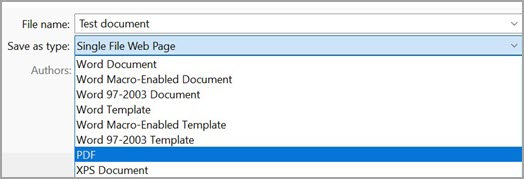
- Изберете Запиши.
Изберете "Още опции>" и "Опции", за да персонализирате вашия PDF файл.
- За да създадете PDF файл само с някои страници от документа, изберете опция под Страници.
- За да включите проследените промени в PDF файла, под За публикуване изберете Документ, показващ корекции. В противен случай се уверете, че сте избрали Документ.
- За да създадете набор от показалци в PDF файла, изберете Създай показалци с използване на. След това изберете Заглавия или, ако сте добавили показалци към документа си, Показалци на Word.
- Ако искате да включите свойствата на документа в PDF файла, изберете Свойства на документа.
- За да улесните прочитането на документа от софтуер, четящ екрани, изберете Етикети за достъпност на структура на документ.
- ISO 19005-1 съвместим (PDF/A) Тази опция създава PDF документа като версия 1.7 PDF, който е стандарт за архивиране. PDF/A ви помага да гарантирате, че документът ще изглежда по същия начин, когато бъде отворен по-късно на друг компютър.
- Растерен текст, когато шрифтовете не могат да се вградят Ако шрифтовете не могат да се вградят в документа, PDF файлът ще използва растерни изображения на текста, така че документът в PDF формат да изглежда по същия начин като оригиналния документ. Ако тази опция не е избрана и файлът използва шрифт, който не може да бъде вграден, PDF четецът може да замести този шрифт с друг.
- Шифровай документа с парола Изберете тази опция, за да ограничите достъпа, така че само хората с парола да могат да отварят PDF файла. Когато изберете OK, Word отваря прозореца "Шифроване на PDF документ", в който можете да въведете и да потвърдите паролата.
Отваряне и копиране на съдържание от PDF файл с Word
Можете да копирате желаното съдържание от PDF файл, като го отворите в Word.
Отидете на"Отваряне на файл>" и намерете PDF файла. Word отваря PDF съдържанието в нов файл. От него можете да копирате желаното съдържание, включително изображения и диаграми.

PDF файлът запазва форматирането на документите и разрешава споделянето на файлове. Когато PDF файл се преглежда онлайн или се отпечатва, той запазва предвидения от вас формат. PDF форматът е полезен също и за документи, които се възпроизвеждат с помощта на средствата за професионален печат. PDF е приет като валиден формат в много агенции и организации и има налични визуализатори за по-широк набор от платформи в сравнение с XPS.
XPS форматът е електронен файлов формат, който запазва форматирането на документа и разрешава споделянето на файла. XPS форматът гарантира, че когато XPS файлът се разглежда онлайн или се отпечатва, той запазва точно формата, който очаквате, и данните във файла не могат да се променят лесно.
Важно
Повечето съвременни уеб браузъри могат да отварят и показват PDF файл. Ако обаче имате по-стара операционна система, може да ви е необходим PDF четец, инсталиран на вашето устройство, като например Acrobat Reader, който се предлага от Adobe Systems.