Опитайте следните опции за определяне на проблема:
Пробен печат в други програми
- Отворете WordPad.
- В нов документ въведете "Това е тест".
- В менюто "Файл" изберете "Печат".
- Изберете OK или Печат , за да отпечатате файла.
Ако не сте могли да печатате от WordPad, проблемът с отпечатването не е специфичен за вашето приложение Microsoft 365. Можете да опитате да отстраните проблема, като следвате стъпките в "Коригиране на проблеми с принтер и с отпечатването в Windows".
Ако сте успели да печатате от WordPad, продължете със следващата стъпка.
Пробно отпечатване на друг файл
- В същото приложение на Microsoft 365 отворете нов празен файл.
- Въведете следния текст: Това е тест.
- Запишете файла и след това опитайте да го отпечатате.
Ако нямате проблеми с отпечатването на тестовия файл, опитайте да промените шрифта, така че да е същият като оригиналния. Освен това, ако първоначалният файл има таблица, графична колекция или графичен обект, уверете се, че тестовият файл също включва тях.
След като сте направили тези промени, запишете файла и след това опитайте да го отпечатате.
Ако можете да отпечатате тестовия файл, оригиналният файл може да е повреден. За информация относно отстраняването на неизправности с повредени файлове на Microsoft 365 отидете на една от следните статии:
Ако имате проблеми при отпечатването на тестовия файл и оригиналния файл, продължете със следващата стъпка.
Изпълнение на онлайн поправка
Следвайте стъпките в "Поправяне на приложение на Office ", за да изпълните онлайн поправка, а след това опитайте да отпечатате файла.
В тази статия ще предполагаме, че вече сте проверили някои от очевидните неща, като например:
- Принтерът включен ли е?
- Има ли хартия, мастило и/или тонер в принтера?
- Всички кабели към принтера и компютъра свързани ли са надеждно?
Забележка
Ако вашият принтер показва съобщение за грешка, свържете се с производителя на принтера за поддръжка на това конкретно съобщение за грешка.
Тази статия е за отстраняване на неизправности, когато изобщо не можете да накарате документа си да се отпечата. Ако имате въпроси за това как да отпечатате документ в Office for Mac или как да правите специални неща, като например печат от двете страни на страницата (двустранно), вижте "Печат на документ в Word for Mac".
Уверете се, че имате инсталирани всички софтуерни актуализации на Apple
Първото нещо, което трябва да направите при отстраняване на проблеми с отпечатването, е да се уверите, че имате инсталирани всички актуализации на софтуера на Apple. За да направите това: щракнете върху бутона Apple в горния ляв ъгъл и изберете "Актуализация на софтуера". Прегледайте съветника за актуализиране на софтуера и го помолете да изтегли и инсталира всички актуализации, които намери.
След като актуализациите са завършени, рестартирайте компютъра си, след което опитайте отново да отпечатате. Ако все още не печата, принтерът може да е поставен на пауза или друго задание за печат да задържа опашката.
Уверете се, че принтерът ви още не е на пауза
- Щракнете върху иконата на принтера в лентата, за да отворите прозореца на опашката на принтера
 .
.
- Ако виждате бутона "Възобновяване " в лентата с
 , това предполага, че принтерът е на пауза. Щракнете върху бутона "Възобновяване " и вижте дали отпечатването продължава.
Ако принтерът не е на пауза, но заданията за печат така или иначе се натрупват, е възможно друго задание за печат да задържа опашката поради грешка с това задание. За да изчистите това задание, изберете го, след което щракнете върху бутона "Изтриване на задание "  .
.

Пробен печат в нов документ
Възможно е проблемът да е във вашия документ, така че нека се опитаме да отпечатаме от друг документ, за да тестваме тази идея.
- Създайте нов файл в програмата на Office (Word, Excel, PowerPoint и т.н.), от който имате затруднения при печат. За да направите това, щракнете върху "Файл>създай"
- Въведете няколко думи неподреден текст
- Опитайте да отпечатате документа
Ако се отпечата успешно, това ни уведомява, че проблемът е във вашия съществуващ документ. Вижте как да възстановите вашите файлове и документи на Word.
Ако не се отпечата успешно, опитайте да промените шрифта на вашия текст, като изберете примерния текст, изберете падащото меню "Шрифт " на лентата и изберете друг шрифт. Опитайте да отпечатате отново. Ако се отпечата успешно, това ни казва, че проблемът е в шрифта, който използвате. Най-лесното решение е да използвате друг шрифт за текста.
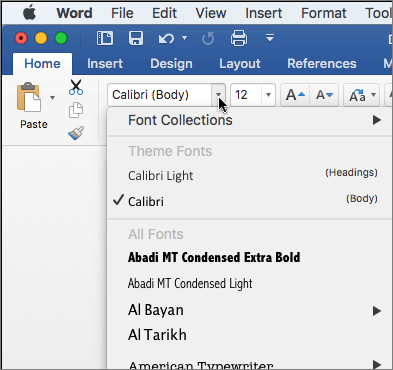
Опитайте да отпечатате от друга програма
За да проверите дали друга програма може да комуникира с принтера и дали драйверът на принтера функционира, опитайте да печатате от друга програма, например Notes. Стартирайте приложението "Бележки" на вашия Mac, отворете съществуваща бележка или създайте нова бележка с примерен текст, след което щракнете върху "Печат на файл>" и вижте дали ще се отпечата.
Ако се отпечата успешно от бележките, които ни уведомяват, че имате проблем с инсталацията на Microsoft Office. В този случай може да се наложи да деинсталирате Office от вашия компютър Mac и след това да го инсталирате отново. Вижте "Отстраняване на проблеми в Office for Mac чрез пълно деинсталиране преди повторното инсталиране".
Ако не се отпечата успешно от други програми, това предполага, че може да има проблем с драйверите или конфигурацията на принтера.
Изтрийте принтера и го преинсталирайте в OSX
За да изтриете и добавите принтера, изпълнете следните стъпки:
- Щракнете върху емблемата на Apple в горния ляв ъгъл на екрана
- Щракнете върху "Системни предпочитания"
- Щракнете върху "Принтери & скенери"
- Изберете принтера, който искате да премахнете
- Щракнете върху "Изтрий" (-)
- За да добавите нов принтер и да го тествате, щракнете върху Добави (+)
- В списъка " Метод на свързване " щракнете върху метода на свързване, който използва принтерът ви
- В списъка с принтери щракнете върху принтера, който искате да добавите, и след това щракнете върху Добави
Върнете се в приложението Microsoft Office и опитайте да отпечатате на принтера, който току-що сте добавили отново. Ако все още не се отпечатва, може би трябва да заместите файловете на драйвера за печат.
Премахнете и преинсталирайте файловете на драйвера за печат
Изтриването и преинсталирането на принтера нулира настройките на този принтер, но може не винаги да замести файловете на драйвера за печат. Следвайте тези стъпки, за да ги заместите:
Щракнете върху емблемата на Apple в горния ляв ъгъл на екрана
Изберете "Предпочитания за системата"
Избор на принтери & скенери
Control+Щракнете някъде в списъка с устройства.
Изберете "Нулиране на системата за печат" от контекстното меню.

Във Finder изберете "Отиди>в папка " и отидете в папката /Library/Printers/.
В папката "Принтери", която се появява, щракнете върху "Редактиране>", "Избери всички ", след което изберете "Файл>", "Нова папка с избор", за да създадете нова папка, съдържаща тези драйвери. Папката ще бъде наречена "Нова папка с елементи" по подразбиране, което е добре за нашите цели. Когато приключим, можете да изтриете тази папка, за да спестите място.
Повторете процеса, който сте извършили за изтриване и преинсталиране на принтера. Този път вашата система също така ще изтегли и инсталира нови драйвери за принтери.
Върнете се в Office и тествайте отпечатването отново. Ако все още не работи, възможно е файловете с предпочитания за принтера да са причина за проблема.
Заместване на файловете с предпочитания за принтера
Повредените файлове с предпочитания за принтера може да причинят проблеми с отпечатването. За да заместите файловете с предпочитания за принтера, изпълнете следните стъпки:
На компютъра щракнете върху "Файл", щракнете върху "Нова папка", въведете Print Prefsи след това натиснете RETURN на клавиатурата
В менюто "Старт" щракнете върху "Начало"
Отваряне на библиотека
Забележка
Папката "Библиотека" е скрита в MAC OS X Lion. За да покажете тази папка, задръжте натиснат клавиша OPTION, докато щраквате върху менюто "Отиди "
Click Preferences
Задръжте натиснат клавиша Apple или Command, след което щракнете върху всеки файл com.apple.print.*.plist. Например задръжте натиснат клавиша Apple, щракнете върху com.apple.print.PrintCenter.plist и след това щракнете върху com.apple.printingPrefs.plist. В този пример файловете com.apple.print.PrintCenter.plist и com.apple.printingPrefs.plist трябва да бъдат маркирани
Плъзнете файловете, които сте маркирали в стъпка 5, в папката Print Prefs, която създадохте в стъпка 1.
Рестартиране на вашия Mac
Опитайте да отпечатате отново от Microsoft Office for Mac.
Вж. също
Отстраняване на проблеми с принтера на вашия Mac
