
Когато искате да споделяте файлове с различен екип или дори да дадете собственост на други екипи, можете да премествате (или копирате) файлове между OneDrive за работа или учебно заведение и сайт на Microsoft SharePoint. Можете да премествате (или копирате) файлове и папки от OneDrive в SharePoint, от SharePoint в OneDrive, в сайт на SharePoint или между сайтове. Можете дори да премествате файлове от чуждия OneDrive в собствения си OneDrive.
Съвет
Можете също да премествате файловете си чрез Файлов мениджър. За повече информация (като използвате например OneDrive в OneDrive за работа или училище) вижте "Преместване на файлове от OneDrive в OneDrive за работата или учебното заведение".
Научете повече за преместването или копирането на файлове в SharePoint, както и къде трябва да записвам файловете – в OneDrive или в SharePoint?
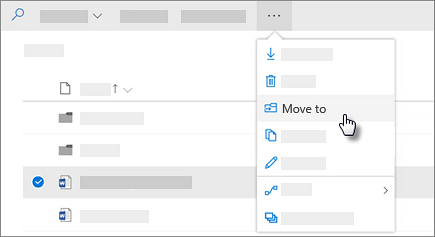
Изберете файловете или папките, които искате да преместите, след което изберете "Премести".
Забележка
Ако не виждате командата "Преместване в ", вероятно използвате класически OneDrive за работата или учебното заведение или локален екземпляр на OneDrive за работата или учебното заведение. Ако е така, следвайте стъпките на SharePoint 2016 за преместване или копиране на файлове в или между сайтове.
Изберете местоположението, където искате да се преместите. Сайтовете се появяват под секцията за бърз достъп .

Показват се различни местоположения в зависимост от това къде се намирате. Ако например сте в сайт на SharePoint, ще видите своята текуща библиотека, OneDrive и други сайтове.Забележка
- Ако не виждате никакви други сайтове в списъка, когато премествате елементи, вашата организация не позволява придвижване между сайтовете.
- Ако сте администратор на SharePoint или глобален администратор за вашата организация, вижте "Разрешаване или забраняване на скрипт по избор ", за да научите как да разрешите преместването между сайтове в центъра за администриране на SharePoint.
- Ако не виждате желания сайт в списъка със сайтове в лявата навигация или когато изберете връзката "Още места... ", можете да достигнете до сайта и да използвате "Закачи към бързия достъп ", за да се уверите, че той се появява в лявата навигация на диалоговия прозорец "Преместване/копиране".
Изберете местоположението, където искате да отидат елементите, след което изберете "Премести тук ", за да започнете да премествате елементите.

Забележка
- За да научите повече за изискванията при преместване на файлове, вижте тази статия (в "Преместване и копиране между сайтове").
- Когато използвате "Преместване в" между библиотеки, ако местоназначението има вероятност версиите да бъдат загубени поради по-ниско ограничение на версията, ще бъде показано предупреждение с опция за преместване въпреки това.
- Когато преместите или копирате файл в местоположение с различни свойства, се запазват само поддържаните свойства в новото местоположение. Например ако преместите файл от библиотека с документи, която има колона "Приоритет", в библиотека с документи, която няма такава, информацията в колоната "Приоритет" ще бъде загубена.
Имате нужда от още помощ?

|
Обърнете се към поддръжката За помощ с вашия акаунт в Microsoft и абонаментите посетете "Акаунт & помощ за фактуриране". За техническа поддръжка отидете на "Свързване с поддръжката от Microsoft", въведете вашия проблем и изберете "Получаване на помощ". Ако все още имате нужда от помощ, изберете Свързване с поддръжката, за да бъдете насочени към най-добрата опция за поддръжка. |
|---|---|

|
Администратори Администраторите трябва да прегледат помощта за администратори на OneDrive, техническата общност на OneDrive или да се свържат с поддръжката на Microsoft 365 за фирми. |