
Важно
Поддръжката на OneNote за Windows 10 ще приключи през октомври 2025 г. За да сте в крак с най-новите функции на OneNote, изтеглете OneNote от Microsoft Store или като част от Microsoft 365.
Ако искате да организирате визуално информацията в бележките си, можете да вмъкнете и форматирате таблица в OneNote за Windows 10.
В OneNote щракнете върху или докоснете страницата, където искате да се покаже вашата таблица.
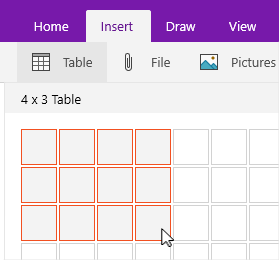
Щракнете върху или докоснете "Вмъкване>на таблица" и след това плъзгайте курсора над мрежата, така че да маркирате желания брой колони и редове. Когато таблицата се вмъкне, на лентата се появява разделът "Таблица " с контроли, които можете да използвате, за да персонализирате таблицата.
Направете някое от следните неща, за да персонализирате таблицата:
- За да добавите колона или ред, изберете клетка до или над реда или колоната, които искате да добавите, и след това в раздела "Таблица " щракнете върху или докоснете мястото, където искате да добавите реда или колоната.
- За да промените ширината на колона, щракнете върху или докоснете ръба на колоната, за да я плъзнете.
- За да сортирате колона на таблица, щракнете върху или докоснете клетка в колоната, по която искате да сортирате, и след това в раздела на таблица щракнете върху или докоснете "Сортиране".
- За да скриете границите на таблица, щракнете върху или докоснете клетка в таблицата и след това в раздела "Таблица " щракнете върху или докоснете "Скриване на границите".
- За да оцветите клетка, ред или колона, изберете клетката, реда или колоната и след това в раздела "Таблица " щракнете върху или докоснете "Оцветяване".
- За да промените шрифта на текста на таблица, изберете текста и след това в раздела " Начало " щракнете върху или докоснете желания шрифт, размер, осветяване или друг ефект.
Забележка
Ако изтриете ред или колона в таблицата, без да искате, изберете "Отмени в горния десен ъгъл на прозореца на приложението или натиснете Ctrl+Z на клавиатурата.