
Можете да използвате следните стъпки, за да добавите QQMail акаунт към Outlook.
Тези стъпки са еднакви, независимо дали добавяте първия си QQ Mail акаунт, или допълнителни QQ Mail акаунти към Outlook.
Първо, има стъпки, които трябва да изпълните в своя акаунт за QQ Mail в браузъра.
Отворете вашата QQ пощенска кутия, след което изберете "Настройкина акаунти>".

В секцията POP3/IMAP/SMTP/Exchange/CardDAV/CalDAV услуга поставете отметки в квадратчетата за POP3/SMTP услуга и IMAP/SMTP услуга, след което изберете "Запиши".

Когато се появи прозорец за потвърждение, въведете показания код и след това изберете OK.
Ако сте преглеждали QQ Mail на английски език, преминете към опростен китайски.
- Изберете "Общ>език на показване>" и изберете "Опростен китайски".
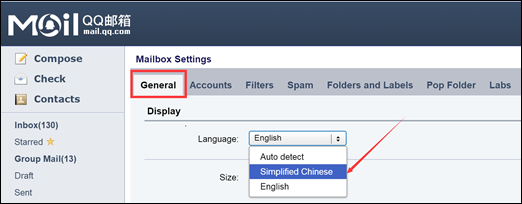
- Изберете "Общ>език на показване>" и изберете "Опростен китайски".
Изберете втория раздел от лентата с менюта.

В секцията за услугата POP3/IMAP/SMTP/Exchange/CardDAV/CalDAV изберете бутона в новото текстово поле.
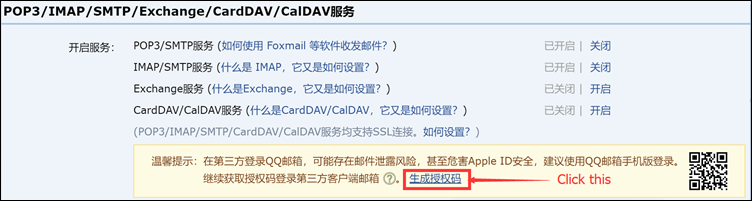
Изберете бутона в изскачащия прозорец.

Копирайте кода при следващия изскачащ прозорец и като използвате мобилния си телефон, изпратете кода на номера, показан в изскачащия прозорец.
Ако удостоверяването е успешно, ще видите друг изскачащ прозорец с код за оторизиране. Копирайте този код за оторизиране и го запишете за следващата стъпка – добавяне на вашия имейл акаунт към Outlook. Това ще бъде вашата парола, която използвате за вашия имейл акаунт в Outlook.
Сега можете да отворите Outlook и да добавите там своя акаунт за QQ Mail.
В Outlook изберете Файл>Добавяне на акаунт.
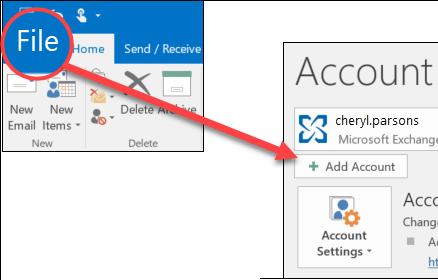
Изберете "Разширени опции" и поставете отметка в квадратчето "Нека настроя акаунта си ръчно", след което изберете "Свързване".

Изберете типа на акаунта си. За QQ Mail изберете POP или IMAP. Ще получите подкана за парола. Това е паролата, която записахте в стъпка 9 по-горе.
След като Outlook приключи с добавянето на вашия акаунт за QQ Mail, можете да добавите друг имейл акаунт или да изберете "Готово".

Съвет
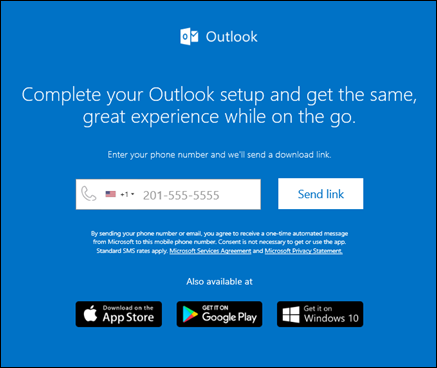
Ако отметнете квадратчето за настройка на Outlook Mobile и на моя телефон, ще бъдете отведени до уеб сайт, където можете да въведете номера на мобилния си телефон и да получите връзка за изтегляне на Outlook за iOS или Outlook за Android. Инсталирането на Outlook Mobile е чудесен начин да сте винаги информирани в движение.
Ако имате нужда от инструкции за добавяне на имейл акаунт, като използвате разширени настройки, вижте Използване на разширена настройка за добавяне на POP или IMAP имейл акаунт в Outlook за PC.