
В Microsoft Outlook можете да укажете за всички съобщения, които изпращате, автоматично копие (Як) да се изпраща до други хора или списъци за разпространение.
Един сценарий, в който това правило е полезно, е когато всички членове на екипа са отговорни за отговарянето на входящите имейл съобщения, като например център за поддръжка. Когато един от членовете на екипа отговори на съобщение, останалата част от екипа автоматично получава копие на отговора, което държи всички информирани за изходящите комуникации.
Първо трябва да създадете правило за автоматично изпращане на копие (Як) на всички имейл съобщения, които изпращате.
Това конкретно правило се нарича правило за клиентската част. Едно правило от страна на клиента се изпълнява само на компютъра, на който е създадено, и се изпълнява само ако се изпълнява Outlook. Ако искате да изпратите имейл съобщение, като използвате вашия имейл акаунт на друг компютър, правилото няма да се изпълни от този компютър, докато не бъде създадено на този компютър. Трябва да създадете същото правило на всеки компютър, от който възнамерявате да го използвате.
Създаване на правилото
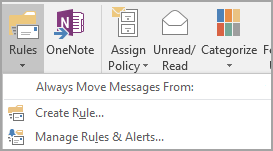
- В "Поща", в раздела " Начало ", в групата "Преместване " щракнете върху "Правила>за управление на правила & предупреждения".
Показва се диалоговият прозорец "Правила и предупреждения ". - В раздела "Правила за имейл " щракнете върху "Ново правило".

- В съветника за правилата, под Започване от празно правило щракнете върху "Прилагане на правило в съобщенията, които изпращам".

- Щракнете върху "Напред" и след това отново върху "Напред ".
- Ще се покаже съобщение за потвърждение, което ви уведомява, че това правило ще се прилага за всяко съобщение, което изпращате. Щракнете върху Да.

- Под Стъпка 1: Изберете действие(я) отметнете квадратчето "Як" на съобщението до хора или публична група .

- В Стъпка 2: Редактирайте описанието на правилото (щракнете върху подчертана стойност) щракнете върху хора или публична група.
- В диалоговия прозорец "Адрес на правило" щракнете върху име или група и след това щракнете върху "До". Повтаряйте тази стъпка, докато всички имена или групи, които искате да добавите, не бъдат включени в полето "До ".
- Щракнете върху OK.
- В съветника за правилата щракнете върху "Напред" и след това отново щракнете върху "Напред".
- Под стъпка 1: Задайте име на това правило въведете име, което ще разпознавате за това правило.

- В стъпка 2: Задаване на опции за правило, отметнете квадратчето Включи това правило.
- Щракнете върху Готово.
- Ще видите съобщение, че правилото ще се изпълнява само когато проверявате имейла си в Outlook. Щракнете върху OK.
Сега всеки път, когато изпращате съобщение, независимо дали е ново съобщение, отговор или съобщение, което препращате, хората или групите, които сте посочили в правилото, автоматично ще бъдат добавяни като получатели на "Як". Няма да виждате имената на хората или групите в реда "Як", докато съставяте съобщението, но всеки получател на съобщението ще вижда тези имена.
Изключване на правилото
За да избегнете автоматично изпращане на копие, първо трябва да изключите правилото.
- В "Поща", в раздела " Начало " щракнете върху "Правила>за управление на правила & предупреждения".
- В раздела "Правила за имейл ", под "Правило" изчистете отметката от квадратчето за правилото, което сте създали по-рано.
- Щракнете върху OK.
Вече можете да изпращате съобщения без автоматичното правило "Як", което изпраща копие до други хора или списъци за разпространение. Правилото ще остане изключено, докато не се върнете в диалоговия прозорец " Правила и предупреждения " и не го разрешите отново.
Съвет
За най-бързия начин за изключване на това правило за цялото съобщение вижте следващия раздел "Използване на категория, за да се изключи автоматичното "Як" за цялото съобщение".
Използвайте категория, за да изключите автоматичния "Як" за цялото съобщение
Ако искате да имате гъвкавост да изключвате новото автоматично правило "Як" на базата на едно съобщение, без да влизате в диалоговия прозорец "Правила и предупреждения ", можете да използвате функцията за категория в Outlook заедно с правилото.
Редактирайте правилото, което сте създали по-рано, така че ако добавите указана категория към съобщението, правилото за "Як" да не изпраща копие до никого автоматично.
- В "Поща", в раздела " Начало " щракнете върху "Правила>за управление на правила & предупреждения".
- В раздела Правила за имейл щракнете върху правилото, което сте създали по-рано, и след това щракнете върху Промяна на правило.
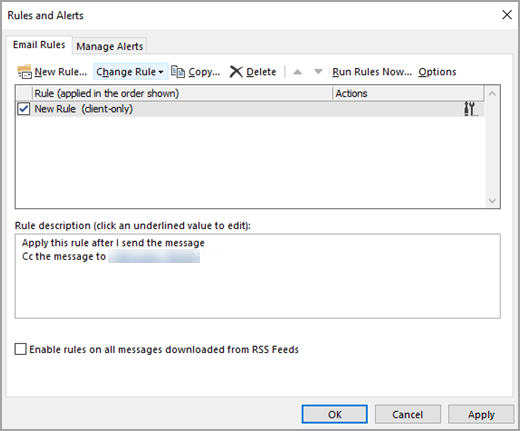
- Щракнете върху Редактиране на настройките на правилото.

- Щракнете върху "Напред " в първите две стъпки на съветника за правилата, докато не видите "Има ли изключения?"
- Под стъпка 1: Изберете изключение(я) (ако е необходимо) отметнете квадратчето "освен ако е присвоено към категория категория".

- В стъпка 2: Редактирайте описанието на правилото (щракнете върху подчертана стойност) щракнете върху "категория".
- В диалоговия прозорец Цветови категории щракнете върху Създай.

- В диалоговия прозорец " Добавяне на нова категория ", в полето "Име " въведете "Не" Автоматично "Як".

Можете също да присвоите клавишна комбинация, която да се използва за бързо прилагане на тази категория към съобщение. За да направите това, щракнете върху опция в списъка " Клавишни комбинации ". - Щракнете върху OK , за да затворите диалоговите прозорци "Добавяне на нова категория " и "Цветни категории ".
- Щракнете върху Готово.
- Ще видите съобщение, което гласи, че правилото е правило само за клиента. Щракнете върху OK.
Когато искате да изпратите съобщение и да изключите автоматичното правило за "Як" за това съобщение, приложете категорията към съобщението.
- Когато съставяте ново съобщение или отговаряте на или препращате съобщение, в раздела "Опции " щракнете върху "Още опции".

- В диалоговия прозорец "Свойства " щракнете върху "Категории" и след това щракнете върху "Без Автоматично Як".
Съвет
Използвайте клавишната комбинация за категория, ако сте задали такава, когато сте създали специалната категория.
Когато изпращате съобщението, правилото Auto Cc няма автоматично да изпрати копие до никого.