
Филтрирането по категория може да ви помогне да останете фокусирани, тъй като виждате елементите само в категориите, които сте избрали. Например докато се подготвяте за пътуване, можете да изберете да виждате само задачите, които сте възложили към категорията "Пътуване".
Филтриране на съобщения по категория
В долния край на навигационния екран щракнете върху бутона "Поща
 .
.В списъка с папки щракнете върху папката, съдържаща съобщенията, които искате да филтрирате
В раздела " Начало " щракнете върху стрелката до "Филтриране на имейл",

Щракнете върху филтър или посочете избор със стрелка надясно и изберете филтър под подменюто.
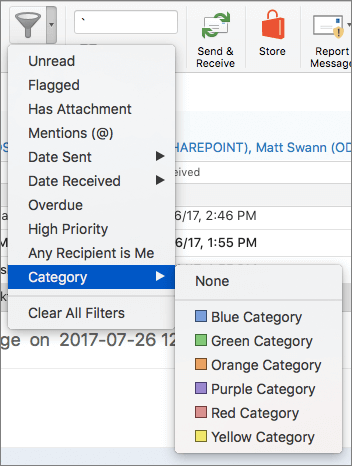
Забележка
За да изключите филтрите, в раздела "Начало" щракнете върху "Филтриране на имейл". Можете също да щракнете върху "Изчисти всички филтри " от падащия списък "Филтриране на имейл".
Филтриране на събития, контакти, задачи и бележки по категория
Навигационният екран ви позволява да филтрирате елементи по категория, когато преглеждате събития, контакти, задачи и бележки в календара.
- В долния край на навигационния екран щракнете върху Calendar, Contacts, Tasks или Notes.
- В навигационния екран се уверете, че се показва списъкът с категории.

- Поставете или изчистете отметката от квадратчетата за категория, за да покажете или скриете елементи в списъка с елементи или календара.
Показване или скриване на категории в навигационния екран
Ако имате категории, които не използвате често, можете да скриете тези категории от списъка в навигационния екран. Възможно е например да искате да скриете списъка с категории за проект, който е завършен. Скриването на категория в навигационния екран не скрива всички елементи в тази категория. Тя просто ви позволява да видите по-кратък списък с категории.
On the Outlook menu, click Preferences.
Под "Лични настройки" щракнете върху "Категории".
Под "Показвай в навигационния екран" поставете или изчистете отметката в квадратчетата, които искате.
Забележка
По подразбиране, когато създавате нова категория, категорията се показва в навигационния екран. За да изключите това предпочитание, в менюто на Outlook щракнете върху "Предпочитания", щракнете върху "Категории" и след това изчистете квадратчето за отметка "Показвай новите категории в навигационния екран ".