
Забележка
Тази тема се отнася само за Microsoft 365, поддържан от 21Vianet.
Можете да настроите вашия имейл акаунт с помощта на приложението Outlook за iOS, което се предлага от Apple Store, или чрез вграденото приложение за поща на iOS.
Настройване на имейл с Outlook за iOS

Отворете Outlook за iOS. Иконата изглежда така:

Ако все още нямате такъв, го изтеглете от App Store.
Забележка
Предлага се за устройства с iOS, използващи iOS 10.0 или по-нова версия.
Отваряне на свитото меню в горния ляв ъгъл.
Забележка
Използвате Outlook за iOS за първи път? Просто докоснете Първи стъпки.

Докоснете "Настройки > на приложението на Outlook","Добавяне на акаунт>", "Добавяне на имейл акаунт".
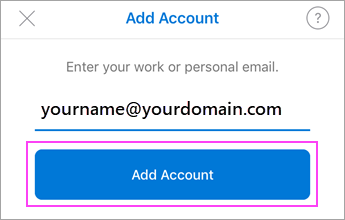
Въведете вашия пълен имейл адрес, след което докоснете "Добавяне на акаунт".
Забележка
Ако получите подкана за повече информация, можете да се наложи ръчно да настроите или да използвате IMAP или POP.
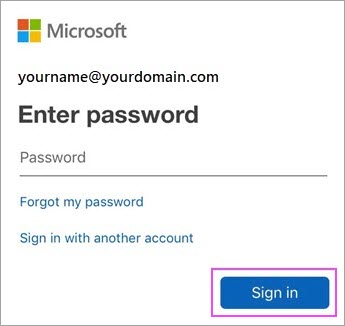
Въведете паролата за вашия имейл акаунт и докоснете Влизане.
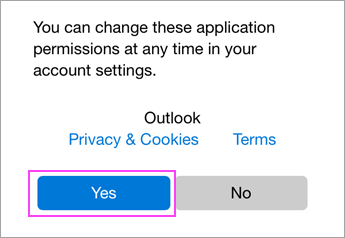
Докоснете "Да " или "Позволи", за да дадете на Outlook разрешение да синхронизира календара, контактите и др.
Плъзнете през въведението и вече сте готови да използвате Outlook за iOS!

Настройване на имейл с приложението за поща на iOS
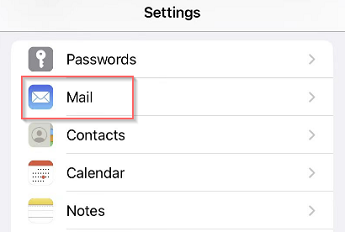
Отидете в настройките на устройството си, превъртете надолу и изберете "Имейл>акаунти>– добавяне на акаунт".

Изберете Exchange.

Въведете имейл адреса си за Microsoft 365 и описание на вашия акаунт. Изберете Напред.
Забележка
Вашият имейл адрес трябва да бъде вашият бизнес акаунт в Microsoft 365 или учебен акаунт. Като например you@contoso.cn.

Изберете "Влизане".

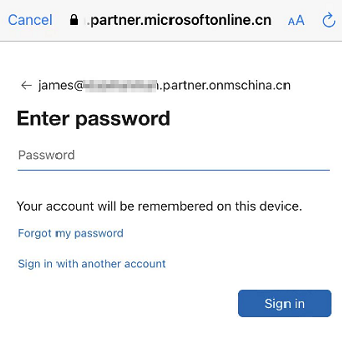
Въведете паролата, свързана с вашия имейл акаунт. Изберете Влизане.
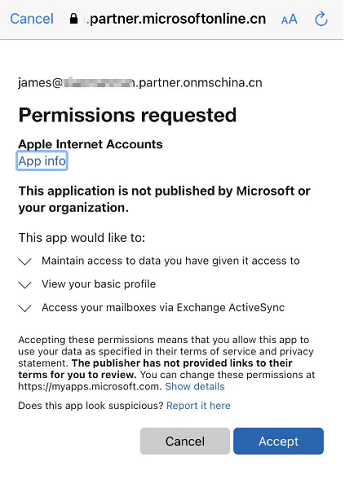
Приложението за поща може да поиска определени разрешения. Изберете Приемам.
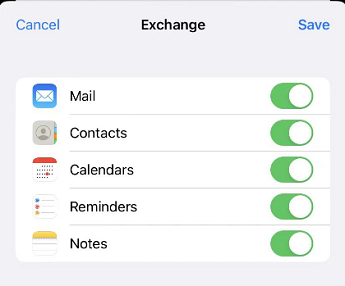
Изберете услугите, които искате да се синхронизират с вашето устройство с iOS, и изберете "Запиши". Готово!
Настройки на сървъра за Microsoft 365, поддържан от 21Vianet
Ако използвате акаунт в Microsoft 365, поддържан от 21Vianet, и сте подканени да въведете настройките ръчно, или имате нужда от сървърни настройки за IMAP или POP, използвайте следното, ако е налично:
Настройки на входящ сървър
-
Домейн\потребителско име
Уверете се, че се появява вашият пълен имейл адрес. Например yourname@contoso.cn. -
Парола
Използвайте паролата, която използвате за достъп до имейла си. -
Сървър
Използвайте partner.outlook.cn за акаунти в Microsoft 365, поддържани от 21Vianet. -
Порт
Използвайте 443 или 993. -
Тип защита
Изберете SSL/TLS или се уверете, че квадратчето за отметка Използвай защитена връзка (SSL) е отметнато, след което докоснете Напред.
Настройки на изходящ SMTP сървър
-
SMTP сървър
Използвайте smtp.office365.cn за акаунти в Microsoft 365, поддържани от 21Vianet. -
Тип защита
Изберете TLS. -
Номер на порт
Въведете 587. Докоснете Напред.
Забележка
Ако настройвате акаунт, базиран на Exchange, и не знаете името на вашия Exchange Server , можете да намерите своя Exchange ActiveSync с разширителя по-долу.
Намиране на името на Exchange ActiveSync сървъра
Ако програмата ви за имейл не е в състояние автоматично да открие името на вашия Exchange ActiveSync сървър, може да се наложи вие да го намерите.
Ако се свързвате с вашия имейл на Microsoft 365, използвайте partner.outlook.cn като име на вашия Exchange ActiveSync сървър. Името на Exchange ActiveSync сървъра partner.outlook.cn може да се използва, ако използвате най-новата версия на Microsoft 365.
Ако не използвате Microsoft 365 или не сте сигурни, че използвате най-новата версия на Microsoft 365, следвайте тези стъпки, за да намерите името на вашия Exchange ActiveSync сървър. Следвайте тези стъпки, за да намерите името на вашия Exchange ActiveSync сървър.
- Влезте в акаунта си с помощта на Outlook Web App.
- В Outlook Web App, на лентата с инструменти, щракнете върху иконата за
 >на настройките Mail>POP и IMAP.
Забележка
Макар че не настройвате POP3 или IMAP акаунт, ще използвате името на POP сървъра, за да определите името на вашия Exchange ActiveSync сървър.
- На страницата за настройки на POP и IMAP достъп POP настройка потърсете стойността за Име на сървъра.
- Ако името на сървъра се показва partner.outlook.cn, вашият акаунт в Microsoft 365 е в най-новата версия на Microsoft 365 и можете да използвате partner.outlook.cn като име на вашия Exchange ActiveSync сървър.
- Ако стойността в името на сървъра е във формат podxxxxx. partner.outlook.cn вашият акаунт за Microsoft 365 или друг акаунт за Exchange Online все още не е в най-новата версия на Microsoft 365 и можете да m.partner.outlook.cn използвате като име на вашия Exchange ActiveSync сървър.
- Ако стойността в името на сървъра съдържа името на вашата организация – например pop.contoso.com, името на вашия Exchange ActiveSync сървър се съдържа в адресната лента на браузъра ви, когато сте влезли в Outlook в уеб, но без водещото https:// и без завършващото /owa. Например ако адресът, който използвате за достъп до Outlook в уеб, е https://mail.contoso.cn/owa, името на вашия Exchange ActiveSync сървър е mail.contoso.cn.
Вж. също
Настройка на мобилни устройства за Microsoft 365, поддържан от 21Vianet