
Дневникът автоматично записва избраните от вас действия, които се отнасят до определени контакти, и поставя действията в изглед на времева скала. Можете да използвате дневника, за да проследявате елементи на Microsoft Outlook, като имейл съобщения или събрания. Той може да проследява и други файлове на Microsoft Office, като например документи на Word или работни книги на Excel.
Дневникът пази запис на всяко взаимодействие, което искате да запомните – дори нещо, което не е на вашия компютър, като например телефонен разговор или хартиено писмо, което сте изпратили или получили по пощата.
Ето как да намерите дневника.
- В навигационната лента щракнете върху
 >"Дневник на папките>".
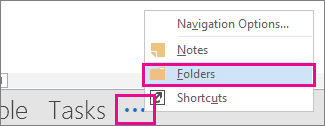
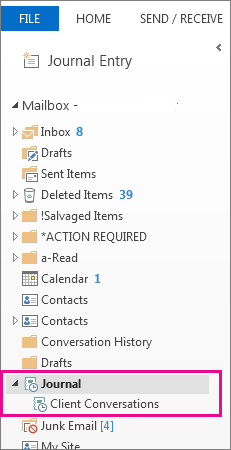
- Можете да работите с вашите съществуващи записи в дневника или да създадете нови от екрана с папки.
Записване на елементи и файлове в дневника
- В екрана с папки щракнете върху папката "Дневник ".
- Щракнете върху Начало.
- В групата Създай щракнете върху Запис в дневника.
- В полето Тема въведете описание.
- В полето Тип на записа щракнете върху типа на записа от дневника, който записвате.
- Изберете други опции, които желаете.
Забележка
Предишните версии на Outlook включваха автоматична функция за дневник, която проследяваше документите, отворени в други приложения на Microsoft Office и Windows. Тази функция не е налична в Outlook 2013 и по-нови версии.
Автоматична промяна на началния и крайния час на всички записи
- В ''Дневник'', в изгледа "Времева скала" щракнете върху Изглед.
- В групата Текущ изглед щракнете върху Настройки на изгледа, след което щракнете върху Колони.
- В полето Избор на наличните полета от щракнете върху желания набор от полета. Това нормално е Често използвани полета или Всички полета в дневника
- В полето Налични полета дата/час щракнете върху полето, съдържащо часа, който желаете да използвате като начален час за елемента, и след това щракнете върху Начало.
- В полето Налични полета дата/час щракнете върху полето, съдържащо часа, който желаете да използвате като краен час за елемента и след това щракнете върху Край.
Съвет
Изгледът "Времева скала" показва кога всеки елемент и документ е създаден, записан, изпратен, получен, отворен или модифициран. Когато променяте полетата за време, използвани във времевата скала, мястото и времетраенето на елементите може да се промени във времевата скала.
Промяна на началния и крайния час на запис от дневника
- Отворете записа от дневника.
- Въведете нови начална дата и час. За да промените крайния час, променете числото в полето Времетраене.
Забележка
Промяната на часовете, свързани със запис от дневника, не променя началния час на елемента, документа или контакта, за който той се отнася.