
Copilot в Outlook улеснява управлението на пощенската кутия с помощта на изкуствен интелект, който ви помага да пишете имейли бързо, да превръщате дълги нишки от имейли в кратки резюмета и дори да създавате покани за събрания от нишки от имейли.
Трябва да създадете чернова на имейл?
- Изберете "Начало>", "Нова поща".
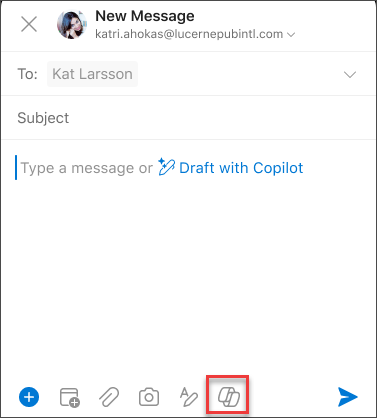
- Изберете иконата на Copilot
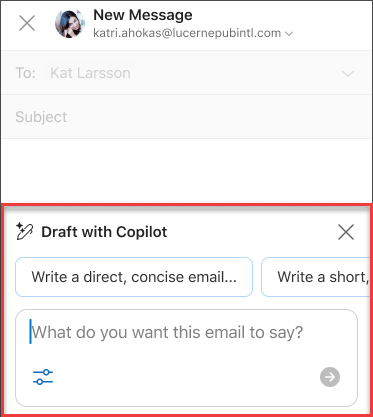
 от лентата с инструменти и след това от падащото меню изберете "Чернова ", ако използвате нов Outlook, или "Чернова с Copilot ", ако използвате класически Outlook.
 - В полето Copilot въведете подканата. Например „Уведоми екипа, че решихме да използваме глинени шингли и да продължим напред, за да изпълним крайния срок.“
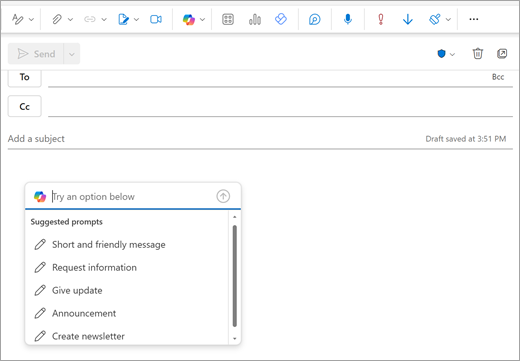
- Изберете "Генериране" (в новия Outlook това е бутон със стрелка). Copilot ще направи чернова съобщение вместо вас.
- Ако желаете, след това можете да промените дължината и тона. В новия Outlook изберете "Направи го по-кратък","Удължен" или превъртете и изберете "Промяна на тона". В класическия Outlook изберете
 за регулиране, след което изберете опция.
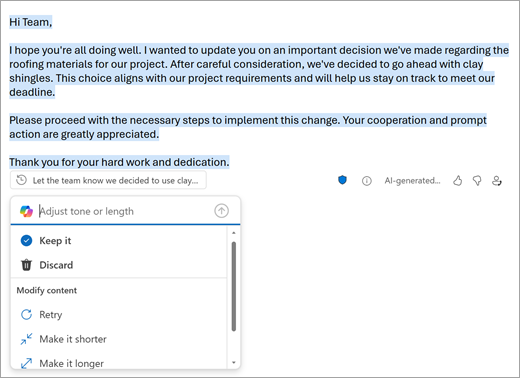
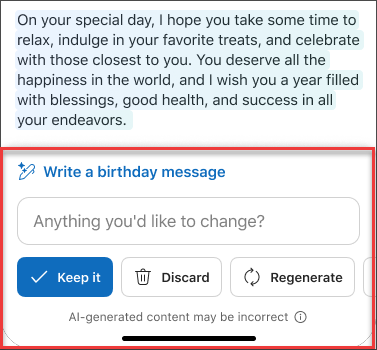
- Прегледайте резултата. Ако не е точно това, което искате, изберете " Опитай отново в новия Outlook" или "Генерирай отново " в класически Outlook. Copilot ще създаде нова версия. Или, за да започнете изцяло отначало, изберете текста на подканата, променете подканата, след което изберете "Генерирай отново".
- Когато сте доволни от резултата, изберете "Запази го" или "Запази". Редактирайте черновата, ако е необходимо, след което изберете Изпращане, когато сте готови.
Искате да обобщите имейл?
Използвайте резюмета на имейли, за да преминете бързо през дълги имейл нишки и да наваксате с разговора.
- Изберете разговор от своята папка "Входящи".
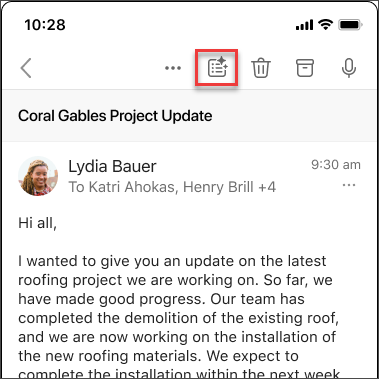
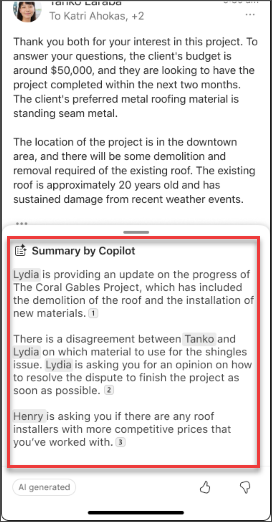
- Изберете полето "Резюме от Copilot " в горната част на имейл нишката в новия Outlook или изберете "Обобщаване ", ако използвате класически Outlook. Copilot ще сканира темата, за да открие ключовите моменти и ще създаде резюме за вас.
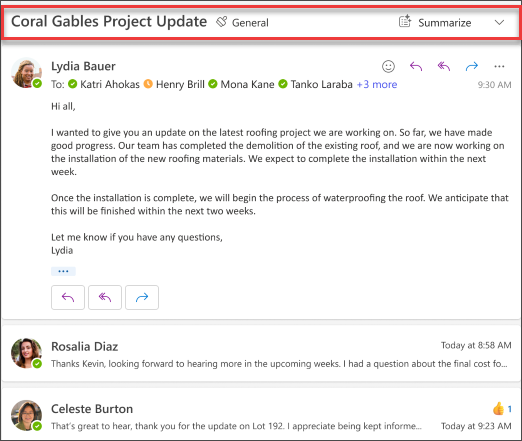
Когато приключи, резюмето ще се появи в горната част на имейла и може да включва номерирани цитати, които, когато са избрани, ще ви отведат до съответния имейл в нишката. 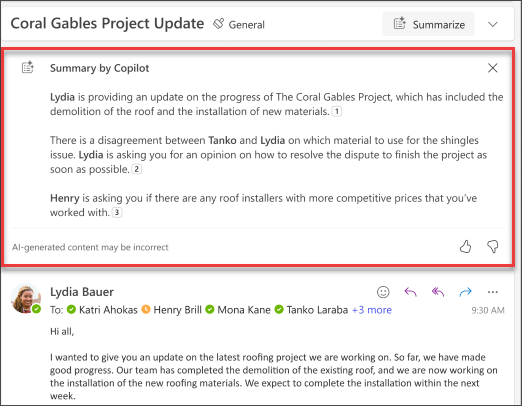
Искате да изпратите покана за събрание?
В новия Outlook можете да използвате опцията "Планиране с Copilot " в лентата с инструменти, за да създадете бързо покана за събрание от имейл.
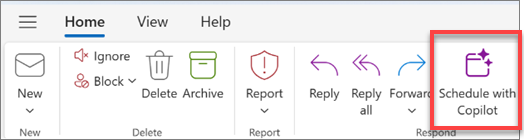
Copilot ви помага да създадете поканата – заглавието и дневният ред на събранието се попълват вместо вас, а имейл нишката се добавя като прикачен файл. Хората в имейл нишката са включени като участници в събранието и можете бързо да прегледате поканата, да добавите или промените неща, след което да я изпратите.
За да научите как, вижте Създаване на събрание и дневен ред с Copilot в Outlook.
Не забравяйте...
Copilot използва GPT – нова система с ИИ от OpenAI, която създава текст на базата на подкана. Тъй като това е нова система, тя може да създаде неща, които не сте очаквали. Ако смятате, че съдържанието е неочаквано или обидно, изпратете ни обратна връзка, за да го подобрим. Също така, тъй като съдържанието се генерира от ИИ, който извлича от интернет, той може да съдържа неточности или чувствителни материали. Не забравяйте да прегледате и проверите информацията, която генерира. И имайте предвид, че подобни заявки могат да доведат до генериране на същото съдържание.
Поверителност
Copilot и Microsoft 365 са изградени на базата на цялостния подход на Microsoft към защитата, съответствието и поверителността.
За повече информация относно поверителността вижте следната информация:
- Ако използвате Microsoft 365 Copilot във вашата организация (с вашия служебен или учебен акаунт), вижте "Данни, поверителност и защита" за Microsoft 365 Copilot.
- Ако използвате Copilot в приложенията на Microsoft 365 за дома (с вашия личен акаунт в Microsoft), вижте Copilot в приложенията на Microsoft 365 за дома: вашите данни и поверителност.
Научете повече
Обучение по имейл с Copilot в Outlook
Създавайте по-бързи отговори с помощта на „Отговор с Copilot в Outlook“ за Mac