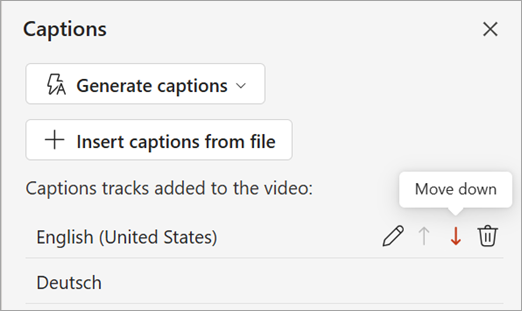
В PowerPoint за Windows, macOS и уеб можете да добавяте скрити надписи или субтитри към видеоклипове и аудиофайлове във вашите презентации. Добавянето на скрити надписи прави презентацията ви достъпна за по-широка аудитория, включително хора с увреден слух и такива, които говорят езици, различни от този във видеото ви.
За да прочетете за най-добрите практики за достъпност, вижте Направете презентациите си в PowerPoint достъпни за хора с увреждания.
Започвайки с Office 2016, PowerPoint има нов, по-прост формат за файлове с надписи, наречен WebVTT. Видеоплейърът в следните версии на PowerPoint може да показва тези надписи, когато възпроизвеждате видеото:
- PowerPoint 2016
- PowerPoint 2019
- PowerPoint 2021
- PowerPoint 2024
- PowerPoint за Microsoft 365
Скритите надписи се съхраняват в текстов файл с разширение .vtt. Можете да създадете файл със скрити надписи сами или да използвате инструмент за създаване на надписи. За да търсите онлайн предлагани инструменти и подробни инструкции, въведете "създаване на vtt файл" в своята търсачка.
Започвайки от версия 2411, можете също да вмъквате файлове с надписи във формат SubRip Text (SRT), които използват UTF-8 кодиране.
За инструкции относно показването на надписи при гледане на видео в тези версии на PowerPoint вижте Функции за достъпност при възпроизвеждане на аудио и видео в PowerPoint.
Изисквания за тази функция
Наличността на функцията за скрити надписи в Office 2016 зависи от начина, по който е инсталиран Microsoft 365. Скритите надписи са налични само за инсталации "Кликни и стартирай " на Office 2016; Инсталациите, базирани на MSI , нямат функции за скрити надписи. Прочетете следващия раздел, за да видите дали функцията е налична за вашата инсталация на PowerPoint 2016.
Проверете дали Microsoft 365 е инсталиран чрез "Kликни и стартирай", или чрез MSI
Отворете приложение на Office 2016.
От менюто Файл изберете Акаунт.
За инсталации от типа "Кликни и стартирай " на Office 2016 ще имате бутон "Опции за актуализиране ".
Инсталациите, базирани на MSI, нямат бутон Опции за актуализиране. Ще виждате само бутона "За <името> на приложението".
Ако имате инсталация на Office 2016, базирана на MSI, вижте раздела "Office 2010-2013 " на тази статия, за да видите какви функции за надписи са достъпни за вас.
Създаване на скрити надписи
Подгответе текстов файл с надпис с разширение на име на файл .vtt, преди да добавите надписи. За инструкции как да създадете файла с надписи, вижте Създаване на скрити надписи за видео.
Добавяне на скрити надписи към видео
Можете да добавяте надписи към презентации, които сте записали с дикторски текст към видео, записи на екрана и всякакви други видеоклипове (с изключение на онлайн видеоклипове), които вмъквате в PowerPoint.
В PowerPoint, в нормалния изглед отворете слайда, в който е видеото, към което искате да добавите надписи.
Изберете видеото от слайда.
В раздела Възпроизвеждане изберете Вмъкване на надписи и след това изберете Вмъкване на надписи.
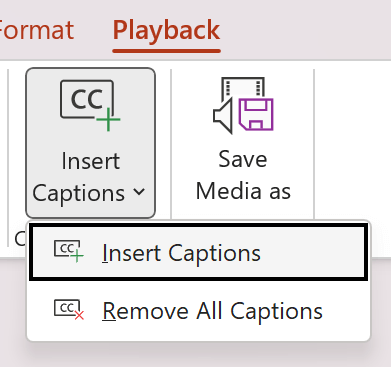
В диалоговия прозорец "Вмъкване на надписи " изберете файла или файловете и след това щракнете върху "Вмъкване".
Ако трябва да добавите още файлове с надписи, просто повторете процеса.
Пуснете видеото и проверете дали надписите са въведени правилно.
Премахване на скрити надписи от видео
Ако трябва да редактирате файл с надписи, който е вмъкнат във видео в PowerPoint, можете първо да премахнете файла, да го промените и след това да го добавите отново към видеото. Преди да премахнете файла от видеото на PowerPoint, трябва да оригиналното копие на файла с надписи да е съхранено на компютъра ви.
Ако сте добавили повече от един файл с надписи към дадено видео, процесът по-долу премахва всички файлове с надпис, присвоени към видеото.
В PowerPoint, в нормалния изглед отворете слайда, в който е видеото, съдържащо надписите.
Изберете видеото от слайда.
В раздела Възпроизвеждане изберете Вмъкване на надписи и след това изберете Премахване на всички надписи.

Допълнителни начини за добавяне на скрити надписи
Започвайки от версия 2111, можете също да вмъквате скрити надписи от лентата за достъпност с помощта на бутона "Вмъкване на надписи ".
Започвайки от версия 2208, можете също да вмъквате скрити надписи от контекстното меню, което се появява, когато щракнете с десния бутон върху видеоклип.
Съвет
Ако използвате Microsoft 365, можете също да показвате субтитри на живо, включително превод на друг език, ако желаете, на речта си, докато представяте. За повече информация вижте Презентиране с автоматични надписи или субтитри в реално време в PowerPoint.
Добавяне на надписи към аудиофайл
Започвайки от версия 2303, можете да вмъквате скрити надписи за аудио по същия начин, както за видео.
Съвет
Скритите надписи ще се показват само на слайда, в който е вмъкнат аудиофайлът, дори ако аудиото продължава да се възпроизвежда на други слайдове, тъй като настройката за възпроизвеждане през слайдове е включена.
Сродни теми
Направете презентациите си в PowerPoint достъпни за хора с увреждания