
Ключовете за кралството - защита на вашите устройства и акаунти
Нека поговорим как можете да защитите по-добре вашите устройства и онлайн акаунти.
Какво представлява удостоверяването и защо трябва да ви е грижа?
Често, когато трябва да осъществите достъп до нещо – устройство, акаунт или дори място – трябва да имате начин да докажете, че вие сте това, което казвате, че сте, или поне че имате достъп до това нещо. Това е процес, който наричаме "удостоверяване".
Основен пример е вашият дом. Когато искате да влезете във вашия дом, вероятно трябва да използвате някакъв ключ, за да отключите вратата. Този физически ключ ви позволява да въвеждате. Това е много основен метод за удостоверяване и той страда от един голям проблем: Ако някой намери или открадне ключа ви, той може да влезе в къщата ви.
Друг често срещан пример за удостоверяване е касовата машина във вашата банка. Това е малко по-добър пример, тъй като вместо просто да имате физически ключ (обикновено пластмасова карта в портфейла си), трябва да имате запомнен факт – вашият ПИН код, който обикновено е 4 – 8 цифри.
Това е по-защитена система, тъй като дори някой да има вашия физически ключ – картата – той не може да вземе парите ви от банкомата, тъй като все още трябва да знае вашия ПИН. Ако всичко, което имат, е вашият ПИН, той все още не може да получи парите ви от машината, тъй като се нуждае и от картата. Трябва да имат и двете неща.
На компютър видът удостоверяване, който всички познаваме, е влизането с потребителско име и парола. В тези дни нашите устройства съдържат толкова много от нашите важни данни, че е от решаващо значение, че удостоверяването ни е направено добре. Ако мошениците могат да влизат във вашите устройства или услуги, докато вие, те могат да правят много лоши неща.
Така че нека да видим как можете лесно да ги защитите.
Първа стъпка: Включете удостоверяването на мобилните си устройства.
Повечето съвременни смартфони могат бързо да се отключват с пръстов отпечатък или разпознаване на лицето, но дори и тези, които не поддържат тези методи, могат да бъдат настроени да изискват ПИН код за отключване. Включи го.
Да, изисква допълнителна стъпка, за да отключите телефона, когато искате да го използвате, но добавянето на тази малка стъпка прави устройството ви много по-защитено. Ако вашият телефон е загубен или откраднат, който е в телефона ви, е много по-малко вероятно да има достъп до вашите конфиденциални данни. Това е особено важно, ако използвате устройството си за работа или банкиране.
Многофакторно удостоверяване (AKA "Потвърждаване в две стъпки")
Когато се появите в дома си и поставите ключа, за да отключите вратата, този ключ е това, което наричаме "фактор". Тази основна заключена врата е еднофакторно удостоверяване. Всичко, което ви трябва, е този физически ключ.
Има три основни вида фактори, използвани при удостоверяване:
- Нещо, което знаете – като парола или запомнен ПИН код.
- Нещо, което имате – например смартфон или някакъв физически ключ.
- Нещо, което вие сте – например вашия пръстов отпечатък или лицето ви, което устройството може да сканира, за да ви разпознае.
Многофакторно удостоверяване означава, че ви е необходим повече от един вид фактор, за да влезете. Касовата машина, за която говорихме, е двустепенно удостоверяване – вашата пластмасова банкоматска карта е един фактор, а запомненият ПИН е вторият фактор.
Почти всички онлайн услуги сега ви позволяват да използвате многофакторно удостоверяване за влизане. Първият фактор обикновено е вашето потребителско име и парола. Вторият фактор обикновено е специален еднократен код, изпратен до вашия смартфон чрез текстово съобщение. Всеки, който се опита да влезе в акаунта ви, ще се нуждае от вашето потребителско име и парола, но също така ще трябва да може да получи това специално текстово съобщение. Това затруднява мошениците.
Друга възможност за този втори фактор може да бъде приложение за удостоверяване на вашия смартфон, като например безплатния Microsoft Authenticator. Приложението за удостоверяване има няколко различни начина, по които може да работи, но най-често срещаната е подобна на метода на текстовото съобщение. Удостоверителят генерира специалния еднократният код на телефона, който да въведете. Това е по-бързо и по-сигурно от текстово съобщение, тъй като определен атакуващ може да успее да прехване вашите текстови съобщения; но не могат да прихванат локално генериран код.
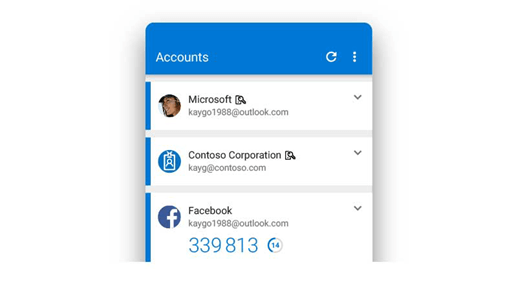
И в двата случая специалният код се променя всеки път и изтича след много кратък период от време. Дори и атакуващ да е разбрал с какъв код сте влезли вчера, това няма да им помогне днес.
Не ви ли се струва неудобно?
Често срещано недоразумение относно многофакторно удостоверяване или потвърждаване в две стъпки е, че изисква повече работа, за да влезете. В повечето случаи обаче вторият фактор е задължителен само при първото влизане в ново приложение или устройство или след промяна на паролата. След това услугата разпознава, че влизате с вашия основен фактор (потребителско име и парола) на приложение и устройство, което сте използвали преди, и ви позволява да влезете, без да се изисква допълнителният фактор.
Ако атакуващ се опита да влезе във вашия акаунт, той вероятно не използва вашето приложение или устройство. По-вероятно е да се опитват да влязат от устройството си някъде далеч, а след това услугата ще поиска втория фактор за удостоверяване – който почти със сигурност не разполага!
Следваща стъпка: Включете многофакторно удостоверяване навсякъде, където можете!
Разрешете многофакторно удостоверяване в своята банка, акаунтите в социалните мрежи, онлайн пазаруването и всяка друга услуга, която го поддържа. Някои услуги може да го наричат "потвърждаване в две стъпки" или "влизане в две стъпки", но по принцип това е едно и също.
Обикновено ще го намерите под настройките за защита на вашия акаунт.
Компрометираните атаки с парола са отговорни за най-успешните хакове в акаунта, които виждаме, а многофакторното удостоверяване може да победи почти всички тях.
За повече информация вижте Какво представлява: Многофакторно удостоверяване.
Запознаване с Windows Hello
Windows Hello е по-сигурен начин за влизане във вашите Windows 10 или Windows 11 устройства. Вместо това ви помага да се отдалечите от стария метод за парола с помощта на функцията за разпознаване на лица, пръстов отпечатък или запомнен ПИН код.
Забележка
За да използвате Hello Face, вашето устройство трябва да има камера, съвместима с Hello, и за да използвате пръстов отпечатък за Hello, вашето устройство трябва да има съвместим с Hello четец на пръстови отпечатъци. Ако не разполагате с нито едно от тези неща, има съвместими камери и четци на пръстови отпечатъци, които можете да закупите, или просто да използвате HELLO ПИН код.
Пръстовите отпечатъци с лице "Hello" или "Hello" са също толкова бързи и прости, колкото и функцията за разпознаване на лица или четец на пръстови отпечатъци, която може да използвате на своя смартфон. Когато стигнете до подканата за влизане в Windows, вместо да получавате подкана да въведете паролата си, просто трябва да погледнете във вашата камера или да поставите пръст върху четеца на пръстови отпечатъци. Щом ви разпознае, сте вътре. Обикновено е почти незабавно.
ПИН кодът за Hello работи по същия начин, по който работят повечето системи за въвеждане на ПИН код. Когато влезете в Windows, ще поискате вашия ПИН и ще влезете. Това, което прави специалния ПИН за Hello, е, че когато го настроите, той свързва ПИН кода с устройството, с което влизате. Това означава, че точно както при други форми на многофакторно удостоверяване, ако атакуващ получи вашия ПИН, той ще работи само на вашето устройство. Те не могат да го използват за влизане в акаунтите ви от никое друго устройство.
Следваща стъпка: Включване на Windows Hello
На вашите устройства с Windows 10 или Windows 11 отидете в Опции завлизане в"Настройки>" за акаунти>. Там можете да видите кои типове Windows Hello вашето устройство могат да го поддържат и лесно да го настроят.
Избор на по-добри пароли
Единствените хора, които обичат пароли, са атакуващите. Добрите пароли може да са трудни за запомняне и хората често използват многократно едни и същи пароли отново и отново. Също така някои пароли са често срещани в голяма група хора – "123456" не е само лоша парола, но е и една от най-често използваните. И ти не заблуди никого, ако "обичам те" е паролата ти, това беше осмият най-често срещаната парола през 2019.
Надяваме се, че сте включили многофакторно удостоверяване и Windows Hello, така че не сте съвсем зависими от пароли сега. Но за услугите, за които все още е необходима парола, нека изберем една добра.
Какво прави добрата парола?
За да изберете добра парола, е добре да знаете няколко от начините, по които хакерите най-често се опитват да отгатнат пароли:
- Атаки в речника – много хора използват често срещани думи като "дракон" или "принцеса" като парола, така че хакерите просто ще изпробват всички думи в речника. Вариацията е да изпробвате всички често срещани пароли, като например "123456", "qwerty" и "123qwe".
- Груба сила – Атакуващите могат просто да изпробват всяка възможна комбинация от знаци, докато не намерят тази, която работи. Естествено всеки добавен знак добавя експоненциално повече време, така че при текущата технология не е практически удобно за повечето хакери да изпробват пароли, по-дълги от 10 или 11 знака. Нашите данни показват, че много малко хакери дори се опитват да си изтласват пароли, по-дълги от 11 знака.
И в двата случая атакуващият не ги въвежда ръчно, системата му автоматично изпробва хиляди комбинации за секунда.
Имайки предвид тези видове атаки, за които знаем, че дължината е по-важна от сложността и че нашата парола не трябва да бъде английска дума. Дори не е "с обич", което е с дължина 14 знака. В идеалния случай нашата парола трябва да бъде с дължина поне 12 – 14 знака , с главни и малки букви и поне едно число или символ.
Следваща стъпка: Да създадем добра парола
Ето един съвет за създаване на парола, която има дължина, сложност и не е трудна за запомняне. Изберете любим цитат за филм, линейна от книга или текст на песен и вземете първата буква на всяка дума. Замествайте цифри и символи, ако е необходимо, за да отговаряте на изискванията за парола.
Може би си фен на бейзбола. Първите два реда на класическата бейзболна песен "Изкарай ме на бала" са:
Take me out to the ballgame,
Take me out with the crowd
Вземете първата буква на всяка дума с една очевидна замяна:
Tmo2tb,Tmowtc
Това е с дължина 13 знака, с малки и главни букви, с цифри и символи. Изглежда доста случайно и ще бъде трудно да се отгатне. Можете да направите същото нещо с всеки цитат, текст или линия, ако е достатъчно дълго. Просто трябва да запомните какъв цитат или текст сте използвали за този акаунт и да си го кажете отново в главата си, докато въвеждате.
Съвет
- Ако системата, в която влизате, поддържа интервали в пароли, трябва да ги използвате.
- Обмислете използването на приложение за диспечер на пароли. Добрият диспечер на пароли може да генерира дълги, случайни пароли вместо вас и да ги запомни. След това ви трябва само една добра парола или по-добре разпознаване на пръстов отпечатък или лице, за да влезете във вашия диспечер на пароли, а диспечерът на паролите може да свърши останалото. Microsoft Edge може да създава и запомня сигурни и уникални пароли за вас.
След като вече разполагате с добра парола
Има няколко други вида атаки с парола, за които да внимавате:
Повторно използвани идентификационни данни – ако използвате същото потребителско име и парола в своята банка и в TailwindToys.com и Tailwind бъде компрометиран, тези атакуващи ще вземат всички комбинации от потребителско име и парола, които са получили от Tailwind, и ще ги изпробват във всички сайтове за банкиране и кредитни карти.
Съвет
Присъединете се към Камерън, докато тя научава опасностите от повторното използване на пароли в тази кратка история - Камерън научава за повторното използване на пароли
Фишинг – Хакерите може да се опитат да ви се обадят или да ви изпрати съобщение, да се представят за от сайта или услугата и да се опитат да ви подмамят да "потвърдите паролата си".
Не използвайте повторно паролите на множество сайтове и бъдете много предпазливи към всеки, който се свързва с вас (дори ако изглежда, че е лице или организация, на която се доверявате) и иска да му дадете лична информация или информация за акаунта, да щракнете върху връзка или да отворите прикачен файл, който не сте очаквали.
|
Лошо ли е да си записвате паролите? Не е задължително, стига да държите този документ на сигурно място. Може да е по-добре да запишете напомняне за паролата си, а не самата парола, в случай че хартията попадне в грешните ръце. Например ако сте използвали примера "Изкарайте ме на играта", който дадохме по-горе, можете да запишете името на любимия си бейзболен отбор като напомняне на това, което сте използвали за паролата. |
|---|