
Забележка
Местенето на шаблони за сайтове между различни версии, например от SharePoint 2010 в SharePoint 2013, не се поддържа. Преместването между SharePoint Server 2013, 2016 и 2019 би трябвало да работи, въпреки че може да се наложи да проверите шаблона, за да се уверите, че е пълен.
След като персонализирате вашия сайт на SharePoint, така че да съдържа списъците, изгледите, работните потоци, емблемите и другите елементи, необходими за вашата дейност, може да поискате да създадете шаблон, за да бъде този сайт използван повторно. Шаблонът за сайт е нещо като план за сайта. Създаването на шаблон за сайт ви дава възможност да запазите вашите персонализации, така че те бързо да могат да бъдат приложени към други среди на SharePoint, и дори да използвате шаблона като основа за бизнес решение. Потребителите могат да създават нови сайтове въз основа на този шаблон или можете да го предадете за допълнителна разработка във Visual Studio.

Подробна информация за шаблоните за сайт
Преди да работите с шаблон за сайт, е полезно да разберете по-подробно какво представлява шаблонът за сайт, така че да можете да го използвате по-ефективно.
Забележка
Тази статия съдържа информация само за SharePoint Server (локално). За информация за шаблоните за сайт в SharePoint вижте " Използване на шаблони за създаване на различни видове сайтове на SharePoint".
Този раздел разглежда следното:
Какво представлява шаблонът за сайт?
Вероятно сте запознати с шаблоните за сайтове по подразбиране, например екипен сайт, сайт за проект и сайт за общности. Шаблоните за сайтове на SharePoint са предварително вградени дефиниции, разработени за определена бизнес нужда. Можете да използвате тези шаблони в готов вид, за да създадете собствен сайт на SharePoint, и след това да персонализирате сайта по ваше желание. За повече информация вижте " Използване на шаблони за създаване на различни видове сайтове на SharePoint".
Освен тези шаблони за сайтове по подразбиране, можете да създадете собствени шаблони за сайт въз основа на сайт, който сте създали и персонализирали. Шаблонът за сайт е начин да пакетирате функциите и персонализациите на сайта, за да можете да ги добавите в галерията с решения. Персонализираните шаблони за сайт често се използват за разполагане на решения в други сайтове или за осигуряване на съгласуваност на сайта в рамките на вашата организация. Може например да имате стандартни правила за управление на проектите и затова да изисквате за всички нови проекти да се използва шаблон за персонализиран сайт за проект.
Персонализираният шаблон за сайт е мощна функция, която ви позволява да създавате решения и после да споделяте решенията с ваши колеги, останалите в организацията или външни организации. Можете също да пакетирате сайта във файл на пакет с уеб решения (.wsp) и да го отворите в друга среда или приложение, например Visual Studio, и допълнително да го персонализирате там. Превръщането на вашия персонализиран сайт или бизнес решение в шаблон е изключително полезна и много мощна възможност. След като започнете да пакетирате решението си като шаблон, започвате да осъзнавате потенциала на SharePoint като платформа за бизнес приложения. Шаблоните за сайт правят всичко това възможно.
Какво се записва в един шаблон за сайт?
Когато запишете сайт на SharePoint като шаблон, вие записвате цялостната структура на сайта – неговите списъци и библиотеки, изгледи и формуляри, както и работните потоци. Освен тези компоненти, в шаблона можете също да включите съдържанието на сайта; например документите, съхранявани в библиотеките с документи, или данни в списъците. Това може да бъде полезно за предоставяне на примерно съдържание, с което потребителите да започнат. Но имайте предвид, че включването на съдържанието може да увеличи размера на вашия шаблон и той да надхвърли ограничението от 50 МБ за шаблон за сайт.
Повечето от функциите в даден сайт са включени и поддържани от шаблона. Има обаче някои функции, които не се поддържат.
- Поддържани Списъци, библиотеки, външни списъци, връзки към източници на данни, изгледи на списъци и изгледи на данни, персонализирани формуляри, работни потоци, типове съдържание, персонализирани действия, навигация, страници на сайта, страници образци и уеб шаблони.
- Неподдържани Персонализирани разрешения, изпълнявани екземпляри на работни потоци, хронология на версиите на елементи от списъци, задачи от работен поток, асоциирани с изпълнявани работни потоци, стойности на полета за хора и групи, стойности на полета за класификация, публикуване на сайтове и страници и "прикрепени" функции.
Когато създавате шаблон за сайт, информацията за функциите на сайта и типовете съдържание също се записват. Когато използвате шаблона за сайт в различна колекция от сайтове, тези функции трябва да са налични и активирани, за да може шаблонът за сайт да работи. При придвижването между шаблони за сайт от различни версии на SharePoint могат да възникнат проблеми. Определени функции и типове съдържание може дори да не бъдат налични, в зависимост от ИЕ и конфигурацията.
Какво можете да правите с един шаблон за сайт?
Записването на сайт като шаблон е мощна функция, защото предлага много начини на употреба на персонализираните сайтове. Ето и преките ползи, които получавате от записването на даден сайт като шаблон:
- Незабавно разполагане на решенията Запис и активиране на шаблона в галерията с решения и даване на възможност на другите служители да създават нови сайтове от този шаблон. Те могат да го изберат и после да създадат от него нов сайт, който ще наследи компонентите на сайта, неговата структура, работни потоци и други. Накратко, просто запишете сайта като шаблон, активирайте го, и сте готови.
- Преносимост Освен разполагането на персонализирани решения във вашата среда, можете да изтеглите файла .wsp, да го вземете с вас и да го разположите в друга среда на SharePoint. Всички ваши персонализации се съхраняват удобно в един файл.
- Възможност за разширение Като пакет с уеб решения, можете да отворите своя персонализиран сайт във Visual Studio, да извършите допълнителни персонализации на разработките в шаблона и после да го разположите в SharePoint. В резултат на това разработването на сайта може да премине през един жизнен цикъл на решенията (разработка, организиране и въвеждане в производство).
Като започнете да създавате персонализирани сайтове в SharePoint, ще откриете дори повече ползи от превръщането на сайта ви в решение, което може да се направи преносимо в рамките на организацията.
Работа с шаблони за сайт
Основните стъпки за работа с шаблони за сайт са следните:
Записване на шаблон за сайт в галерията с решения
Когато записвате шаблон за сайт, вие създавате файл на пакет с уеб решения (.wsp), който се съхранява в галерията с решения за по-нататъшно ползване. Записва се само текущият сайт, но не и подсайтовете под него.
Отидете на сайта от най-горно ниво в колекцията ви от сайтове.
Щракнете върху бутона "Настройки
 " и след това върху "Настройки на сайта".
В раздел Действия за сайта щракнете върху Запис на сайт като шаблон.
Забележка
Опцията "Записване на сайта като шаблон" може да не е налична във всички ситуации. За повече информация вижте раздела "Отстраняване на неизправности на шаблон за персонализиран сайт " по-долу.
В полето Име на файл посочете името на файла, което ще използвате за файла на шаблона.
Посочете име и описание за шаблона в полетата Име на шаблон и Описание на шаблон.
За да включите съдържанието на сайта в шаблона за сайт, изберете квадратчето за отметка Включване на съдържанието. Ограничението е 50 МБ и не може да се променя.
Важно
Преди да създадете шаблон за сайт, който включва съдържание, проверете в списъка за хронология на работния поток за сайта. Ако в списъка има хиляди елементи, създаването на шаблона за сайт може да отнеме много време или може да надхвърлите ограничението от 50 МБ. В този случай е добра идея да промените асоциирането на работния поток така, че да използва нов списък за хронология на работния поток, и после да изтриете първоначалния списък за хронология на работния поток, преди да създадете шаблона за сайт.
Щракнете върху OK, за да запишете шаблона.
Ако всички компоненти на сайта са валидни, шаблонът се създава и ще видите съобщение, което гласи "Операцията завърши успешно".Направете едно от следните неща:
- За да се върнете към вашия сайт, щракнете върху OK.
- За да отидете директно на шаблона за сайт, щракнете върху Галерия с решения.
Изтегляне на шаблон за сайт от галерията с решения
Когато изтегляте вашия шаблон за сайт, вие създавате .wsp файл, който е преносим и лесен за използване в други колекции от сайтове.
- Отидете на сайта от най-горно ниво в колекцията ви от сайтове.
- Щракнете върху бутона "Настройки " и след това върху "Настройки на сайта".
- В раздела Галерии на Web Designer щракнете върху Решения.
- Ако е необходимо да активирате решението, изберете го и в групата Команди щракнете върху Активиране. След това на екрана за потвърждаване на активирането на решението в групата Команди щракнете върху Активирай.
- Щракнете върху името му в галерията с решения и щракнете върху Запиши.
- В диалоговия прозорец Запиши като отидете до местоположението, където искате да запишете решението, щракнете върху Запиши и след това щракнете върху Затвори.
Качване на шаблон за сайт в галерията с решения
Можете да качите .wsp файл в същата колекция от сайтове или в различна такава, в същата или друга среда на SharePoint.
- Отидете на сайта от най-горно ниво в колекцията ви от сайтове.
- Щракнете върху бутона "Настройки " и след това върху "Настройки на сайта".
- В раздела Галерии на Web Designer щракнете върху Решения.
- В групата "Команди " щракнете върху "Качване " или "Качване на решение" и след това в диалоговия прозорец " Добавяне на документ " или "Добавяне на решение " щракнете върху "Преглед".
- В диалоговия прозорец Изберете файл за качване намерете файла, изберете го, щракнете върху Отвори и после върху OK.
- За да активирате решението, на екрана за потвърждаване на активирането на решението в групата Команди щракнете върху Активирай.
Създаване на сайт от шаблон за сайт
След като създадете шаблон за сайт и се уверите, че е активиран, можете да създадете сайт на базата на шаблона.
Има няколко начина за създаване на нов сайт или подсайт. Можете да използвате SharePoint Designer или да създадете подсайт от съществуващ сайт. Изпълнете следните стъпки, за да създадете прост подсайт в SharePoint, като използвате записания шаблон за сайт:
Създаване на подсайт
Щракнете върху бутона "Настройки
" и след това върху "Настройки на сайта".Щракнете върху "Сайтове и работни области" под "Администриране на сайта".
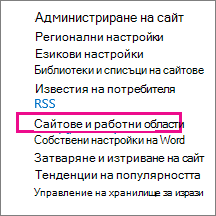
Щракнете върху "Създаване" в диалоговия прозорец "Сайтове и работни области".

В диалоговия прозорец " Нов сайт на SharePoint " въведете заглавие за страницата, описание и име на URL адрес, които потребителите да използват за достъп до вашия сайт.
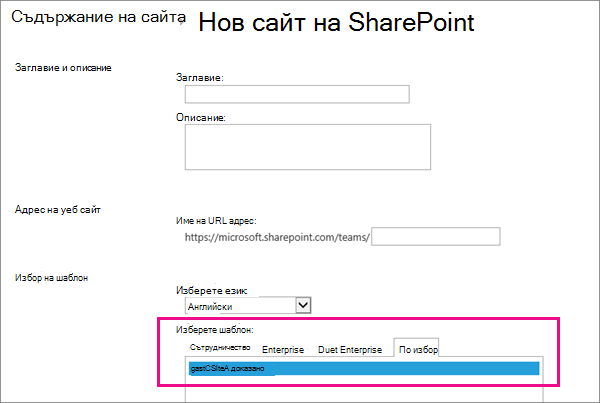
Под "Избор на шаблон" щракнете върху раздела "По избор" и щракнете върху записания шаблон.
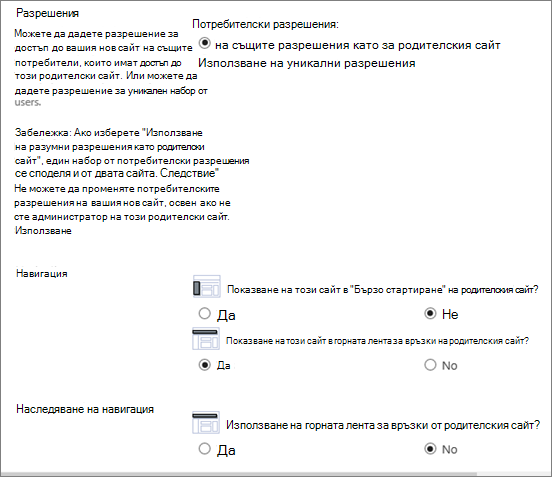
Изберете предпочитаните от вас потребителски разрешения и опции за навигация .
Когато сте готови, щракнете върху "Създай".
Управляване на галерията с решения
Може да управлявате кога даден шаблон за сайт се показва в диалоговия прозорец Създаване или използването на неговите ресурси, като активирате и дезактивирате шаблоните за сайтове в галерията с решения.
Отидете във вашата галерия с решения.
Щракнете върху Settings
, Site Settings и след това под секцията Web Designer Galleries щракнете върху Solutions.Изберете шаблон за сайт и след това направете едно от следните неща:
Активиране Прави шаблона за сайта достъпен за използване, когато потребителите създават нов сайт с диалоговия прозорец "Създаване".
Дезактивиране Премахва шаблона за сайт от диалоговия прозорец "Създаване ". Един дезактивиран шаблон за сайт не е достъпен за създаване на сайтове и може да бъде изтрит.
Изтриване Премахва шаблона за сайт от галерията с решения, но го премества в кошчето за приблизително 90 дни по подразбиране, преди кошчето да бъде изпразнено. Това е полезно, ако по-късно решите да го възстановите. Ако трябва да изтриете шаблон за сайт, най-напред трябва да го дезактивирате.
Забележка
- Важно е да се следи ръстът на тази галерия с решения. На всеки запис е присвоен коефициент на използване на ресурсите. Решенията може да консумират ресурси и по тази причина може да бъдат временно забранени, ако използването на ресурси надхвърля определена квота.
- Ако качите шаблон за сайт в съществуваща галерия, а оригиналният шаблон в момента е дезактивиран, може потенциално да замените оригинала. За да избегнете това, не забравяйте да зададете уникално име за шаблона за сайт, който качвате. Няма обаче да може да активирате двете решения едновременно и трябва да дезактивирате оригинала, ако искате да използвате новия качен шаблон за сайт за създаване на сайт.
Отстраняване на неизправности на шаблон за персонализиран сайт
Секциите по-долу може да ви помогнат да отстранявате проблеми, когато работите с шаблон за персонализиран сайт.
Отстраняване на често срещани проблеми
Следните раздели описват често срещаните проблеми, които може да срещнете при работа с шаблони за сайтове, и техните препоръчителни решения.
Забележка
Опцията "Записване на сайт като шаблон" се поддържа само в SharePoint Server 2013, SharePoint Server 2016, SharePoint Server 2019 (само за класически сайтове) и SharePoint (само за класически сайтове). Опцията "Записване на сайт като шаблон" не се поддържа в SharePoint Server 2019 (модерни сайтове) или SharePoint (модерни сайтове).
Шаблонът за сайт се основава на тип сайт, който не е наличен в текущия бизнес план
Наличността на шаблоните за сайт зависи от функциите, настроени от вашия администратор, от това дали работите със сайтове, или с колекции от сайтове, и от това какъв план на Microsoft 365 или SharePoint Server имате. Следващата таблица обобщава наличността на типовете сайтове в различните планове. За повече информация относно шаблоните вж. " Използване на шаблони за създаване на различни видове сайтове на SharePoint".
| Категория | Тип на сайта | Колекция от сайтове | Сайт | Microsoft 365 за малки фирми | Microsoft 365 за среден или голям бизнес | SharePoint Server 2013 | SharePoint Foundation 2013 | SharePoint Server 2016 | SharePoint |
|---|---|---|---|---|---|---|---|---|---|
| Сътрудничество | Екип | Да | Да | Да | Да | Да | Да | Да | Да |
| Сътрудничество | Блог | Да | Да | Да | Да | Да | Да | Да | Да |
| Сътрудничество | Проект | Да | Да | Да | Да | Да | Не | Да | Да |
| Сътрудничество | Общност | Да | Да | Не | Да | Да | Не | Да | Да |
| Enterprise | Център за документи | Да | Да | Не | Да | Да | Не | Да | Да |
| Enterprise | Център за записи | Да | Да | Не | Да | Да | Не | Да | Да |
| Enterprise | Център за бизнес разузнаване | Да | Да | Не | Да | Да | Не | Да | Да |
| Enterprise | Корпоративен център за търсене | Да | Да | Не | Да | Да | Не | Да | Да |
| Enterprise | Център за основно търсене | Не | Да | Не | Не | Да | Не | Да | Да |
| Публикуване | Сайт за публикуване | Не | Да | Не | Не | Да | Не | Не | Да |
| Публикуване | Сайт за публикуване с работен поток | Не | Да | Не | Не | Да | Не | Не | Да |
| Публикуване | Корпоративен Wiki сайт | Не | Да | Не | Да | Да | Не | Не | Да |
Шаблонът за сайт е създаден в предишна версия на SharePoint или на различен език
Преместване на шаблони за сайтове между различни версии, например от SharePoint 2010 в SharePoint 2013, или между различни езици не се поддържа.
Недостъпни функции не позволяват създаването на сайта
Получавате съобщение за грешка, което гласи, че определени функции не са инсталирани, активирани или лицензирани.

Когато шаблонът за сайт е създаден, всички функции на сайта са записани с шаблона, независимо дали те са били активирани, или не. Обаче една или повече от тези функции на сайта не са активирани или налични в текущата колекция от сайтове. Тази ситуация може да възникне, когато местите шаблони за сайтове между различни планове на Microsoft 365 или между локален SharePoint Server и SharePoint
За да ви помогне да разрешите ситуацията, съобщението за грешка обикновено съдържа описание на функцията и GUID. Ако тази функция е налична в текущата колекция от сайтове, можете да я активирате. Ако тази функция не е налична в текущата колекция от сайтове, не можете да използвате шаблона за сайт за създаване на сайт.
За списък на функциите на SharePoint и GUID вж. "Sharepoint 2013: Съществуващи функции на GUID". За списък на описанията на услугите на базата на плановете на Microsoft 365 вижте описанието на услугата на SharePoint.
Шаблонът за сайт не може да бъде създаден или не работи правилно
Причина може да бъде един или повече от следните проблеми:
- Проверете дали някакви списъци или библиотеки не надвишават прага за списъчен изглед от 5000 елемента, тъй като това може да блокира създаването на шаблон за сайт.
- Сайтът може да използва твърде много ресурси и следователно шаблонът за сайта надхвърля ограничението от 50 МБ. Можете да видите колко ресурси се използват в галерията с решения, където е създаден шаблонът за сайта. Можете да успеете да намалите ресурсите за сайта и след това да запишете шаблона за сайт отново.
- Ако запишете съдържание с шаблона за сайт, може да се наложи да изчистите отметката в квадратчето Включване на съдържанието. Въпреки че можете да увеличите ограничението за шаблон за сайт в локален SharePoint Server с помощта на команда на PowerShell, тази команда не е налична в SharePoint. Бъдете внимателни при увеличаване на размера на шаблон за сайт в локалния SharePoint Server и при преместването му в SharePoint, тъй като това може да попречи на използването му. За повече информация относно използването на шаблоните за сайтове на SharePoint Server вж. "Записване, изтегляне и качване на сайт на SharePoint като шаблон".
- Има проблеми при показването на данни от списък, който използва справочна колона. За повече информация вижте Списък, генериран от шаблон, не показва данни от правилния справочен списък в SharePoint.
Командата "Запиши шаблона за сайт" не е налична
Командата "Запиши сайта като шаблон " не се поддържа и може да доведе до проблеми в сайтове, които използват инфраструктурата за публикуване на SharePoint Server. Ако инфраструктурата на вашия сайт има разрешена инфраструктура за публикуване, не можете да използвате функцията за шаблони за сайт.
За повече информация вж. "Разрешаване на функции за публикуване " и "За шаблоните за сайтове с възможност за публикуване".
Има проблеми с шаблоните за сайтове след надстройване от SharePoint 2010
Ако имате персонализирани шаблони за сайтове, които искате да продължите да използвате, след като абонаментът ви е надстроен до SharePoint 2013, трябва да ги създадете отново, преди да надстроите вашата колекция от сайтове. В противен случай всички нови шаблони за сайт няма да работят след надстройването. За да създадете отново шаблона на сайта, създайте нов подсайт въз основа на действащата версия на 2013, персонализирайте го отново да съвпада с шаблона, с който сте разполагали, и след това запишете персонализирания подсайт като шаблон.
За стъпките за повторно създаване на вашите шаблони на сайт по избор в SharePoint 2013 вижте "Надстройване на шаблони за сайтове".
Проверка на пакет с уеб решения
Понякога може да се наложи да копаете по-дълбоко, за да откриете проблем с шаблон за сайт. Например може да сте наследили шаблона за сайт и да не знаете как е създаден и какво съдържа.
Под кулиците .wsp файл представлява кабинетен файл (CAB), който е файл, съдържащ други файлове. Този cab файл съдържа сборен файл, който дефинира елементите във вашия сайт. Ако сте любопитни относно съдържанието, направете следното:
- Копирайте .wsp файла.
- Преименувайте разширението на файла от .wsp на .cab.
- Щракнете двукратно върху файла, изберете всички показани файлове, щракнете с десния бутон върху селекцията, щракнете върху "Извлечи", намерете папка в диалоговия прозорец " Избор на местоназначение " и след това щракнете върху "Извлечи".
Сега можете да видите Manifest.xml, папките, използвани в Manifest.xml, и всички необходими елементи, схеми, ресурси и файлове с функции, използвани за повторно създаване на сайта. Ако сте избрали да включите съдържанието на сайта, когато сте създали шаблона за сайт, можете също да видите съдържанието, като например файлове на библиотека с документи.

Важно
Не разархивирайте оригиналния .cab и не променяйте манифеста или съдържанието на .wsp. Създаването на сайтове от пакети, редактирани на това ниво, може да доведе до нестабилност в сайтовете, създадени от шаблона. Въпреки това .wsp файловете могат да бъдат отворени и редактирани безопасно в Microsoft Visual Studio, за да се персонализира допълнително шаблонът.
Забележка
Пакетът с уеб решения, който създавате в шаблон за сайт, е решение за частично доверие на потребител, което има същия декларативен формат като решението на SharePoint с пълно доверие. Въпреки това не поддържа пълния обхват на типовете функционални елементи, които се поддържат от решенията с пълно доверие.