
Правене на снимки и видеоклипове със Surface Duo
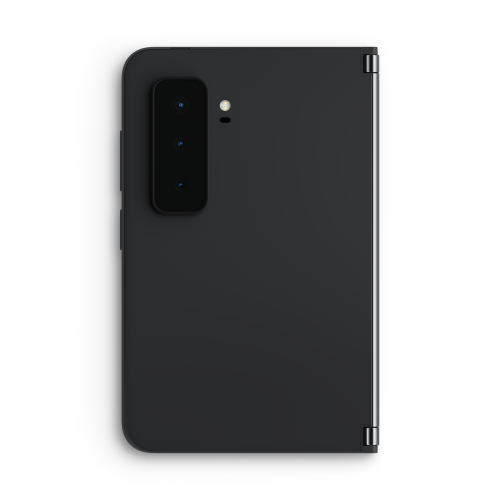
Използвайте surface Duo 2, за да правите снимки и видеоклипове на тези моменти, които искате да заснемете. С динамичната камера с тройна леща на Surface Duo ще можете да заснемете всички тези специални моменти.
След като направите снимка, можете да я преглеждате и редактирате и на двата екрана.
Докоснете Снимки на началния екран, за да видите снимките си.
Съвет: Можете да отворите камерата бързо по всяко време, когато използвате Surface Duo – просто натиснете бързо бутона за захранване с пръстов отпечатък два пъти. За да промените настройката по всяко време, отворете Настройки, след което докоснете Функции на Surface Duo>Камера и фенерче.
Заснемане на автопортрет
- В долната част на началния екран докоснете Камера.
Приложението "Камера" автоматично се простира на двата екрана, когато го отворите без други отворени приложения. - Докоснете Превключване на камерата , за да използвате предната камера, усмивка, след което докоснете бутона Снимка .
Направете снимка на нещо около вас
В долната част на началния екран докоснете Камера.
Приложението "Камера" автоматично се простира на двата екрана, когато го отворите без други отворени приложения.Ако искате да увеличите, докоснете прекия път 0,5x, 1x или 2x . Докоснете и плъзнете надясно или наляво, за да регулирате бързо нивото на мащабиране
Докоснете бутона Снимка .
Нощният режим ще се включи автоматично, когато е необходимо, за да ви помогне да получите тези снимки, когато няма много светлина. Ако не искате да използвате нощен режим, докоснете стрелката надолу в горната част на екрана, след което докоснете иконата на луна.Ще можете да преглеждате, докато сте в движение, тъй като камерата се показва на единия екран, а снимките ви се показват на другия.
Заснемане на панорама
- В долната част на началния екран докоснете Камера.
Приложението "Камера" автоматично се простира на двата екрана, когато го отворите без други отворени приложения. - В приложението "Камера" докоснете Панорама.
- Докоснете бутона Снимка , след което бавно преместете вашето устройство Surface Duo наляво или надясно и го дръжте възможно най-прав.
- Докоснете Спри , когато сте готови.
Записване на видео за нещо около вас
- В долната част на началния екран докоснете Камера.
Приложението "Камера" автоматично се простира на двата екрана, когато го отворите без други отворени приложения. - Докоснете Видео.
- Натиснете бутона Запис , за да започнете да записвате видеото, и натиснете червения бутон Спри, когато сте готови.
Съвет: Искате да направите снимка, докато записвате видео? Просто натиснете бутона Снимка , който се появява, докато записвате видео.
Редактиране на снимки в приложението "Камера"
- В долната част на началния екран докоснете Камера.
Приложението "Камера" автоматично се простира на двата екрана, когато го отворите без други отворени приложения. - Натиснете бутона Снимка . Снимките ви ще се появят на екрана.
- Изберете картината, която искате да редактирате, след което докоснете Редактиране.
- Направете желаните редакции. Можете да изрязвате картини, да настройвате цвета или да добавяте филтри.
- Докоснете Запиши.
Промяна на настройките за снимки и видеоклипове
- В долната част на началния екран докоснете Камера.
Приложението "Камера" автоматично се простира на двата екрана, когато го отворите без други отворени приложения. - Докоснете стрелката надолу в горната част, след което докоснете Настройки. Настройките за снимки и видеоклипове се показват от другата страна.
- Променете настройките там, като например размер на снимка и видео, HDR, формат на видеото и др.
- Докоснете Назад , когато сте готови.