
Как да промените режима на клавиатурата на Microsoft SwiftKey Keyboard
Как да промените режима на клавиатурата на Microsoft SwiftKey за Android
- Пълен (традиционен)
- Режим за една ръка
- Float/undock keyboard
- Режим на клавиатурата с палец/разделяне
- Оформление на таблет
1 – Режими на клавиатурата
Можете да персонализирате режима на клавиатурата от лентата с инструменти.
- Докоснете трите точки...
- Докоснете опцията "Режими"
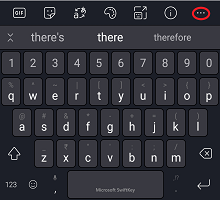
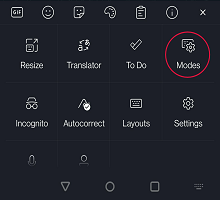
Microsoft SwiftKey предлага разнообразие от различни режими на клавиатурата, а именно: Full (по подразбиране), One-handed (compact), Float (откачен режим), Thumb (split keyboard) и Tablet.
Екранните снимки по-долу предоставят допълнителни подробности:
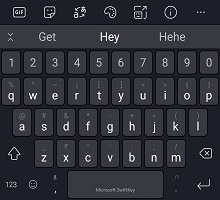
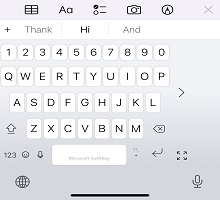
Пълен (традиционен)
Това е зададено по подразбиране и представя традиционна клавиатурна подредба.
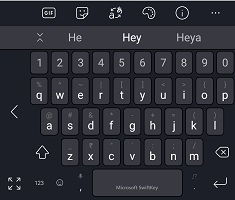
Режим за една ръка
Компактна клавиатура, която се спъва в крайностите на екрана. Натискането на иконата със стрелка ще прилепи клавиатурата наляво или надясно.
Float/undock keyboard
Простото докосване и плъзгане е всичко, което е необходимо, за да "плавате" или "откачите" клавиатурата и да я маневрирате там, където искате.
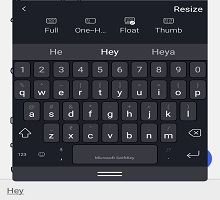
Научете повече за плаващия режим/откачането на клавиатурата
Режим на клавиатурата с палец/разделяне
Режимът на палец разделя клавиатурата наполовина и е може би най-полезен за въвеждане на по-големи устройства (Surface Duo, таблети и т.н.) или в пейзажна среда.
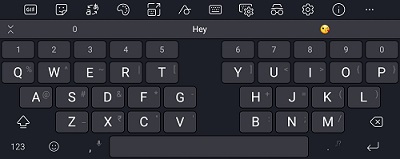
Оформление на таблет
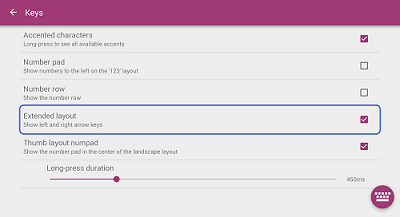
Microsoft SwiftKey предлага разширен превключвател на оформлението на таблета, използван в пейзажен режим. Тази опция подсилва Microsoft SwiftKey клавиатурата с клавишите със стрелки наляво/надясно.
Потребителите на таблети могат да разрешат настройката, като:
- Отваряне на приложението Microsoft SwiftKey
- Докоснете "Клавиши за & оформление"
- Докосване за разрешаване на "Разширено оформление"
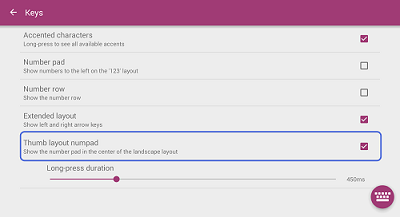
Възможно е също да се покаже централна цифрова клавиатура. Просто изберете опцията за "Оформление на палец, цифрова клавиатура".
- Искате вместо това да промените оформлението на езика си (QWERTY, QWERTZ, AZERTY) ? Вижте тази статия.
- Научете как да преоразмерите клавиатурата на Microsoft SwiftKey

Свържете се с нас
За допълнителна помощ се свържете с отдела за поддръжка на Microsoft SwiftKey поддръжка – свържете се с нас