
Как се използва Microsoft SwiftKey клавиатура с повече от един език
Клавиатурата Microsoft SwiftKey ви позволява да използвате до пет езика едновременно.
Подобрихме нашата многоезична рамка за поддръжка, за да стане още по-ефективна, като непрекъснато сканираме текста за въвеждане, за да преценим кои от разрешените езици се използват, и коригираме съответно прогнозите.
Microsoft SwiftKey в момента поддържа над 700 езика на Android. Щракнете тук, за да видите пълния списък.
- Как се добавя езиков пакет
- Как да актуализирате езиков пакет
- Как се премахва езиков пакет
- Как се променят оформленията
Връзка за нашето видео от YouTube: Как да въвеждате на много езици с SwiftKey YouTube
1 – Как да добавите езиков пакет
За да добавите езиков пакет, или:
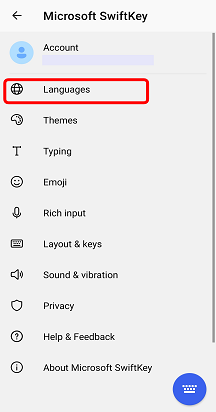
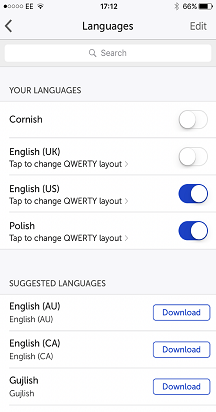
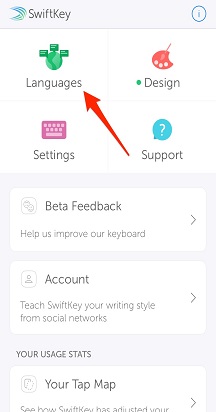
- Отворете приложението Microsoft SwiftKey: докоснете "Езици"
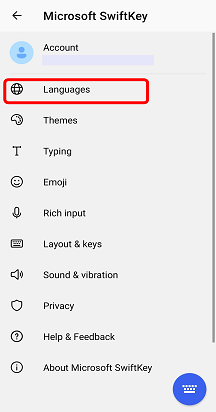
Или
- От лентата с инструменти: Докоснете трите точки... > изберете иконата > "Оформления" докоснете иконата "Добавяне".
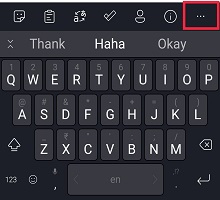
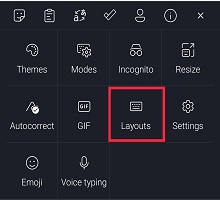
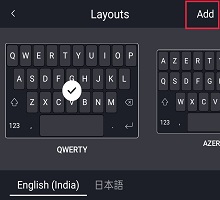
След това:
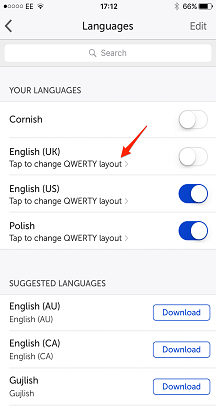
- Изберете езиците, които искате да изтеглите, от списъка.
- Вашите езици ще бъдат разрешени автоматично.
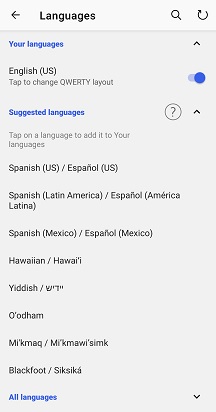
За езици с една и съща азбука/подредба не е нужно да превключвате между езиците – просто започнете да въвеждате и вашата Microsoft SwiftKey Клавиатурата определя кой език използвате!
За езици с различни азбуки (т.е. английски и руски) просто плъзнете наляво или надясно в интервала, за да превключвате между тях, когато въвеждате.
2 – Как да актуализирате езиков пакет
За да актуализирате инсталираните езикови пакети:
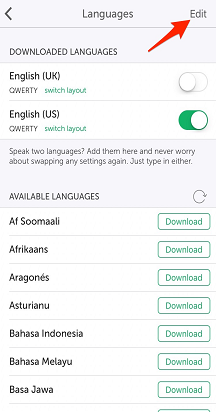
- Отворете приложението Microsoft SwiftKey: докоснете "Езици"
Или
- От лентата с инструменти: Докоснете трите точки... > изберете иконата > "Оформления" докоснете иконата "Добавяне".
След това:
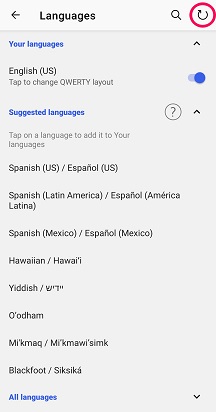
- Докоснете кръговата стрелка в горния десен ъгъл на приложението, за да актуализирате всички инсталирани езикови пакети. (Като алтернатива винаги можете да актуализирате ръчно езиков пакет, ако се покаже подкана "Актуализиране").
3 – Как да премахнете езиков пакет
За да изтриете/деинсталирате езиков пакет, или:
- Отворете приложението Microsoft SwiftKey: Докоснете "Езици".
- От лентата с инструменти: Докоснете трите точки... > изберете иконата > "Оформления" докоснете иконата "Добавяне".
След това:
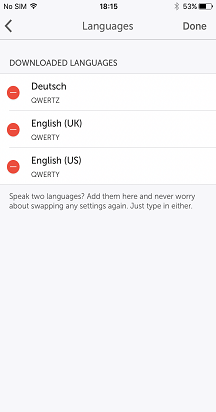
- Изчистете отметката от езиковия пакет, който искате да изтриете.
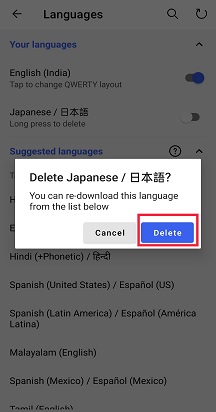
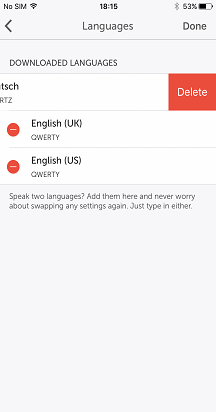
- Натиснете продължително, за да изтриете езика.
- Ще се покаже диалогов прозорец с подкана да потвърдите действията си. Изберете "Изтрий".

4- Как се променят оформленията
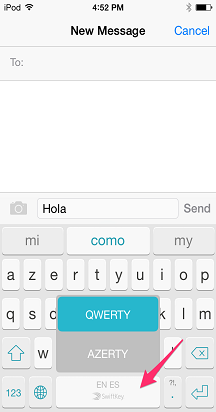
За да се нагоди за няколко езика, клавиатурата Microsoft SwiftKey предлага редица различни клавиатурни подредби.
Прочетете още: Как да променя клавиатурната подредба (напр. QWERTY на AZERTY)?

Свържете се с нас
За допълнителна помощ се свържете с отдела за поддръжка на Microsoft SwiftKey – Свържете се с нас