
Добавяне на текст в Whiteboard
За да добавите текст към табло:
- Изберете бутона Създай в лентата с инструменти, след което изберете Добавяне на текст.
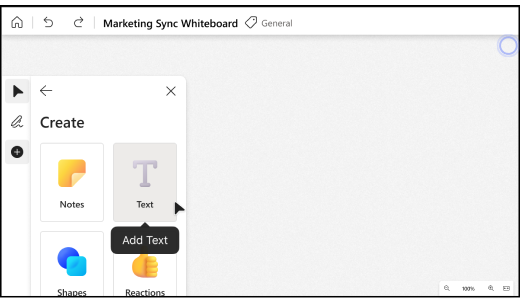
- Щракнете върху платното, за да добавите текстово поле.
- Можете също да изберете определена област от платното, да натиснете и задържите (на сензорни устройства) или да щракнете с десния бутон, за да отворите контекстното меню, и след това да изберете Текст.
За да редактирате, копирате или изтриете съществуващ текст:
- Изберете текстовото поле и след това изберете бутона Редактиране на текст (молив).
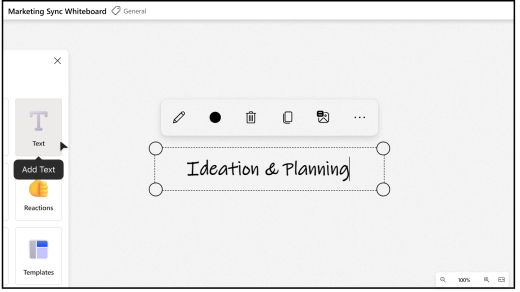
- Изберете бутона Избор на цвят на текста (кръг), за да изберете нов цвят на текста. Шрифтът не може да бъде променен.
- Изберете бутона Delete(del) (кошче), за да изтриете текстовото поле.
- Изберете бутона Копирай (двоен квадрат), за да копирате текста. Натиснете и задръжте (на сензорни устройства) или щракнете с десен бутон върху платното, за да отворите контекстното меню, след което изберете Копиране.
Забележка
Полезно е да изберете **Редактиране на алтернативен текст и да добавите кратко описание за достъпността.