
Whiteboard улеснява съвместната работа в хибридно работно място или класна стая. Мозъчна атака, планирайте и споделяйте с други хора на цифрово платно – всичко това в реално време!
Това са само някои от нещата, които можете да правите в Whiteboard:
- Провеждане на ефективни събрания
- Брейнсторминг
- Обучение и подготовка
- Планиране на спринт
- Управление на проекти
- Решаване на проблеми
- Непрекъснато подобрение
- Управление на инциденти
Къде мога да използвам Whiteboard?
Whiteboard е достъпен на следните платформи:
- Във вашия уеб браузър
- В събрания, чатове и канали на Microsoft Teams
- Изтегляне за Windows
- Изтегляне за iOS
- Изтегляне за Android
- Изтегляне за устройства Surface Hub
Как да създам ново табло?
След като сте изтеглили Whiteboard на устройството си или сте отворили уеб версията в браузъра си, влезте с вашия акаунт в Microsoft.
Когато стартирате уеб изживяването на Whiteboard или някое от самостоятелните приложения на Whiteboard, ще започнете с инструмента за избор на табло:
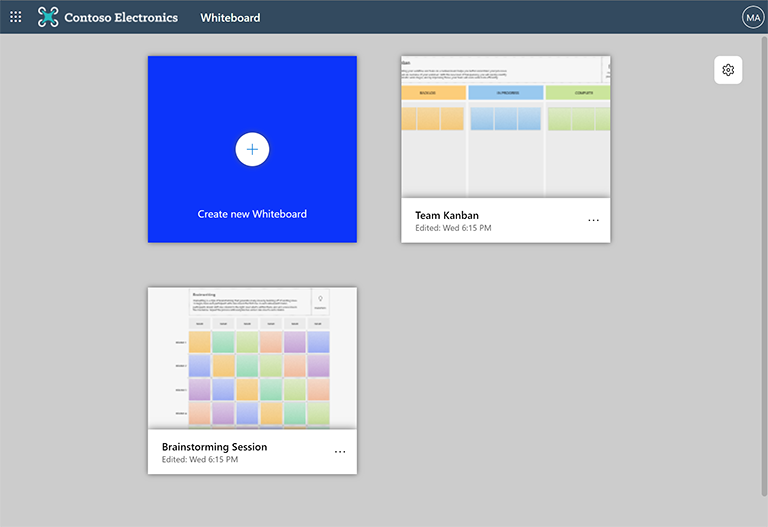
Тук можете да намерите всички табла, които преди това сте създали или до които сте влизали. За да създадете ново табло, изберете плочката " Създаване на ново табло ".
Посетете страницата за поддръжка "Как да използвате Whiteboard в Microsoft Teams ", за да научите как да създадете ново табло в Teams.
Какви са основните области на Whiteboard?
Ето пример за току-що създадено табло, което е готово за вашите идеи:
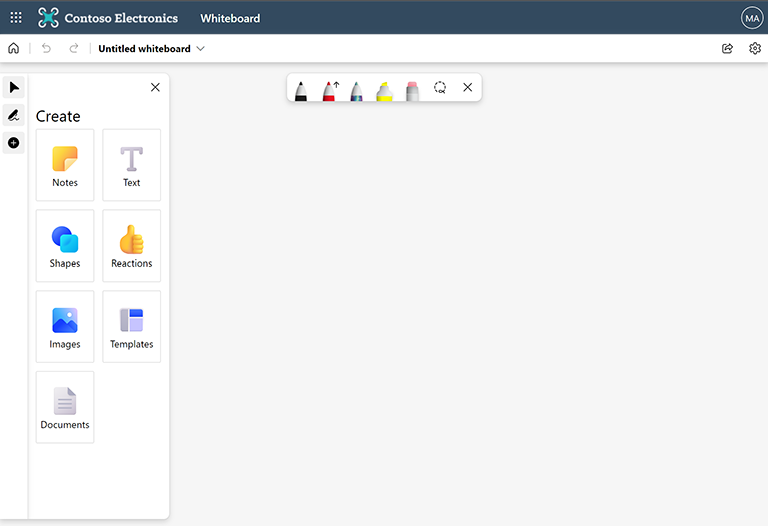
Лява страна: Тук ще намерите възможността за избор на режим на показалец или ръкопис, както и за разгъване или свиване на панела за създаване. Панелът за създаване ви позволява да добавяте елементи към вашето табло, като например лепкави бележки, текст, изображения, фигури и други.
Горе в центъра: Тук ще намерите различните налични опции за ръкопис. Има три пера, от които можете да избирате, можете да персонализирате цвета и дебелината им и да изберете дали перото да чертае стрелки. Тук можете също да намерите инструментите за осветяване, гума и ласо. Използвайте последния, за да изберете няколко елемента на таблото.
Горе вляво: Тук можете да изберете "Начало", за да се върнете към инструмента за избор на табло, да отмените или да повторите последното си действие или да промените името на текущото табло.
Горе вдясно: Използвайте връзката за споделяне тук, за да получите връзка, която можете да споделяте с други хора, за да си сътрудничите по текущото си табло. В "Настройки" можете да правите неща като експортиране на таблото в изображение, форматиране на фона на таблото и достъп до помощ.
Как да си сътруднича с други хора в Whiteboard?
Сътрудничеството е сърцето на Whiteboard и ето как да го направите:
В Microsoft Teams: Докато сте в събрание на Teams, можете да споделите табло от областта за споделяне или можете да подготвите таблото си предварително и след това да го презентирате. В канал или чат на Teams можете да добавите табло, като изберете бутона + в горната част на екрана и след това потърсите Whiteboard. За повече информация вижте Как да използвате Whiteboard в Microsoft Teams.
В самостоятелни приложения на Whiteboard: Изберете бутона за споделяне в горния десен ъгъл, където можете да генерирате връзка за споделяне. Изпратете тази връзка на участниците си. Можете да си сътрудничите извън събранието или да споделяте екрана си по време на събрание – изборът е ваш!
Как да взаимодействам с Whiteboard?
Можете да използвате Whiteboard на почти всяко устройство – независимо дали използвате мишка и клавиатура, екранен четец, сензорен екран, или перо.
Например можете да използвате вашето перо за Surface, за да отключите напълно рисуването и изтриването на вашето устройство Surface, перо или пръст за взаимодействие на сензорен екран или мишката и клавиатурата и да позволите на функцията за разкрасяване на ръкопис на Whiteboard да направи линиите и формите ви да изглеждат перфектно.
Вж. също
Сега, след като научихте основите, прегледайте другите ни ръководства за Whiteboard , за да научите повече!