
Можете да вмъкнете таблица в настолната версия на Word for Mac, като изберете от разнообразни предварително форматирани таблици или като изберете желания брой редове и колони.
Освен основна таблица, можете да проектирате собствена таблица, ако искате да имате по-голям контрол върху формата на колоните и редовете на таблицата.
Вмъкване на таблица
За да вмъкнете бързо таблица, щракнете върху "Вмъкване>на таблица " и преместете курсора над мрежата, така че да маркирате желания брой колони и редове.

Щракнете, и таблицата се показва в документа. Ако трябва да извършите някакви настройки, можете да добавите или изтриете редове или колони в таблица в Word или PowerPoint for Mac или да обедините клетки.
Когато щракнете в таблицата, се показват разделите "Структура на таблица " и "Оформление на таблица ".
В раздела "Структура на таблица " изберете различни цветове, стилове на таблица, добавете или премахнете граници от таблицата.
Вмъкване на по-големи таблици или таблици с поведение на ширина по избор
За по-големи таблици и за по-големи възможности за управление на колоните, използвайте командата Вмъкване на таблица.

По този начин можете да създадете таблица с повече от десет колони и осем реда, както и да зададете поведението на ширината на колоните.
Щракнете върху "Вмъкване>на таблица",> "Вмъкване на таблица".
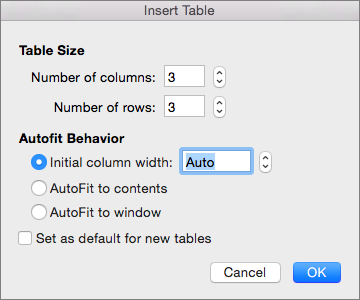
Под "Размер на таблицата" изберете броя колони и редове.
В поведението на автопобиране имате три опции за настройка колко широки да са колоните:
- Начална ширина на колоната: Можете да оставите Word да задава автоматично ширината на колоните чрез "Автоматично" или да зададете определена ширина за всичките си колони.
- Автопобиране по съдържание: Това ще създаде много тесни колони, които ще се разширяват, когато добавяте съдържание.
- Автопобиране в прозорец: Това автоматично променя ширината на цялата таблица, за да се побере в документа.
Ако искате всяка таблица, която създавате, да изглежда като тази, върху която работите в момента, отметнете "Задай по подразбиране" за нови таблици.
Щракнете върху OK , и новата таблица се показва в документа.
Начертаване на ваша собствена таблица
Ако искате да имате по-голям контрол върху формата на колоните и редовете на таблицата или искате да създадете таблица, използвайки нещо различно от основна решетка, инструментът "Начертай таблица " ви помага да начертаете точно таблицата, която искате.
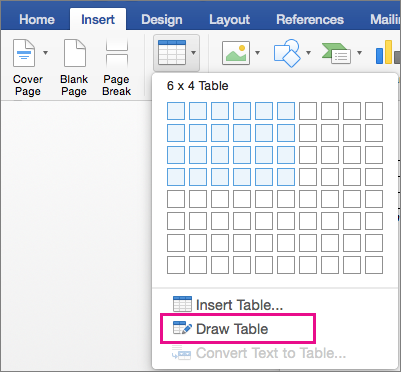
Можете дори да чертаете диагонални линии и клетки в клетките.
- Щракнете върху "Вмъкване>на таблица>", "Начертай таблица". Показалецът се превръща в молив.
- Начертайте правоъгълник, за да направите границите на таблицата, и след това начертайте в правоъгълника линиите за колоните и редовете.

- За да изтриете линия, щракнете върху "Гума за оформление> на таблица" и след това щракнете върху линията, която искате да изтриете.
Преместване на таблица
- Поставете показалеца върху таблицата, докато в горния ляв ъгъл на таблицата
 .
. - Задръжте показалеца върху , докато се появи
 .
. - Щракнете върху и плъзнете таблицата до новото местоположение.
Вж. също
Добавяне на граница към таблица