
Забележка
Ако картината не се премества или групира: Изберете картината, след което изберете опция за обтичане с текст, различна от "В текста".

Промяна на опциите за оформление на картина
Изберете картина.
Изберете иконата с опции за оформление .
Изберете желаните опции за оформление:
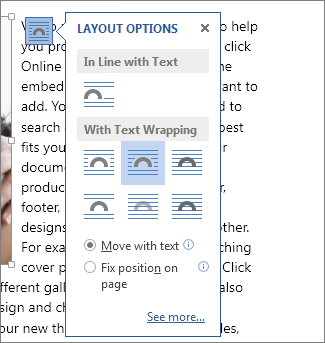
- За да покажете снимката пред текста и за да остане тя в точно определено място на страницата, изберете "Пред текста " (под "С обтичане") и след това изберете "Фиксиране на позицията на страницата".
- За да обтечете текст около картина, но да може картината се движи нагоре или надолу при добавяне или изтриване на текст, изберете квадрат (под С обтичане на текста) и след това изберете Преместване с текста.
За повече информация и примери за обтичане на текст вж. Обтичане на текст около картини в Word
Не можете да изберете картина?
Картината вероятно е зад друг обект, например текстов блок:
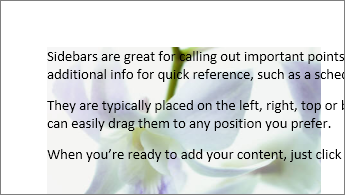
За да изберете картината, използвайте екрана за избор:
- Изберете "Начало>" Избор>на екрана на селекцията.
- В екрана на селекцията изберете картината.
Преместване с точност на картина или няколко картини
За да преместите картина със съвсем малко, изберете я и след това задръжте натиснат клавиша Ctrl и натиснете клавиш със стрелка.
За да преместите няколко обекта едновременно, групирайте ги:
Изберете първия обект.
Задръжте натиснат клавиша Ctrl и изберете другите обекти.
Щракнете с десния бутон върху един от обектите, посочете Групиране и след това изберете "Групиране".
Съвет
Ако не можете да групирате или да изберете няколко картини, възможно е оформлението на вашата картина да е вградено в текста. Ако е така, вижте "Отваряне на опции за оформление ", за да промените оформлението на картина на която и да е опция под "С обтичане на текст".
За пълен контрол над подравняването и позиционирането на картина използвайте полето Оформление, за да зададете подравняване спрямо полета или колони, абсолютна позиция в инчове или относителната позиция като процент. Това е полезно, когато искате да поставите картина на определено разстояние от нещо друго, например полето на страницата.
- Изберете картината.
- Изберете иконата с опции за оформление .
- Изберете "Вижте още" и след това коригирайте подравняването и позиционирането в раздела "Позиция ".
Ако не можете да изберете някоя от опциите за позиция в раздела "Позиция ", изберете раздела "Обтичане с текст " и след това изберете коя да е опция с изключение на опцията " В текста ".
Позволяване припокриване на картини
Ако имате няколко картини, които искате да се припокриват на дадена страница, можете да разрешите това в полето Оформление.
- Изберете картина.
- Изберете иконата с опции за оформление .
- Изберете "Вижте още".
- В раздела Позиция отидете на групата Опции в дъното и изберете квадратчето за отметка Разреши припокриване.
- Повторете това за всяка картина, за които искате да разрешите припокриване.
Подравняване на картини с обекти или с други картини
Освен подравняване и позициониране на картини на страница, можете също да подравнявате картини една с друга или с други обекти на страницата. Въпреки че подравняване на картини на картина не се предлага от Иконата Опции за оформление или в диалоговия прозорец Оформление, това е обичайна задача, изпълнима при работа с подравняване и позициониране на картина.
- Задръжте натиснат клавиша Ctrl и изберете всеки обект, който искате да подравните.
- Отидете на "Формат на картина" или "Инструменти за картини" "Подравняване>" и след това изберете опция като "Център", "Отгоре" или "Отдолу".
Разбиране на котвите
Обект котва Иконата котва на  показва къде дадена картина или обект се намира спрямо текста във вашия документ. Котвите не се показват за вградена картина; вградените обекти са обвързани към мястото в текста, където са вмъкнати, и се третират като всеки знак в текста, оттук терминът "в текста."
Всички други опции за обтичане (квадрат, плътно, през, отгоре и отдолу, зад текста, пред текста) се прикрепват към определено място в документа; котвата показва абзаца, с който е свързан обектът. Изберете картина и след това изберете иконата "Опции за оформление ", за да разберете как е вмъкната вашата картина.
Забележка
Ако изберете картина и тя не е вградена в текста, но не виждате котват на обекта, погрижете се котвите да се показват по два начина:
- Покажи знаците за форматиране В раздела " Начало ", в групата "Абзац " изберете "Покажи/скрий ¶".
- Винаги показвай котвите Изберете Опции за файл>>Показване, след което изберете Котви на обекта.
Тъй като котвите са просто визуална индикация на относителната позиция на картината на дадена страница, те не могат да бъдат премахвани. Въпреки това, чрез опитване на различните опции за обтичане на текст, би трябвало да намерите нужната ви гъвкавост в позиционирането на картина, независимо от нейната котва.
За повече информация и примери за обтичане на текст вж. Обтичане на текст около картини в Word.
Ако искате да се уверите, че дадено изображение ще остане на мястото си дори ако текстът около него бъде изтрит, можете да заключите котвата му:
Изберете картината.
Изберете иконата с опции за оформление .
Изберете "Вижте още" и след това изберете "Фиксиране на котва".
Забележка
Тъй като котвите не се използват за изображения, поставени в текста, фиксирането на котва и всички други опции за позициониране са недостъпни за вградените изображения.
Вж. също
Обтичане на текст около картини в Word
Завъртане на текстово поле, фигура, WordArt или картина в Word
Групиране или разгрупиране на фигури, картини или други обекти