
Denne artikel forklarer, hvordan du opretter og kører en tilføjelsesforespørgsel. Du kan bruge en tilføjelsesforespørgsel, når du har brug for at føje nye poster til en eksisterende tabel ved hjælp af data fra andre kilder.
Hvis du vil ændre data i et eksisterende sæt poster, f.eks. opdatere værdien af et felt, kan du bruge en opdateringsforespørgsel. Hvis du vil oprette en ny tabel ud fra et udvalg af data eller flette to tabeller i én ny tabel, kan du bruge en tabeloprettelsesforespørgsel. Du kan finde flere oplysninger om opdateringsforespørgsler eller tabeloprettelsesforespørgsler eller generelle oplysninger om andre måder at føje poster til en database eller ændre eksisterende data på i afsnittet Se også .
I denne artikel
- Oversigt
- Opret og kør en tilføjelsesforespørgsel
- Få deaktiveret tilstand til ikke længere at blokere en forespørgsel
Oversigt
En tilføjelsesforespørgsel vælger poster fra en eller flere datakilder og kopierer de valgte poster til en eksisterende tabel.
Antag f.eks., at du får fat på en database, der indeholder en tabel med potentielle nye kunder, og at du allerede har en tabel i din eksisterende database, der gemmer den slags data. Du vil gerne gemme dataene på ét sted, så du beslutter dig at kopiere den fra den nye database til din eksisterende tabel. For at undgå at indtaste de nye data manuelt, kan du bruge en tilføjelsesforespørgsel til at kopiere posterne.
Fordele ved at bruge en tilføjelsesforespørgsel
Ved at bruge en forespørgsel til at kopiere data, kan du:
- Tilføje flere poster på én gang Hvis du kopierer data manuelt, skal du normalt udføre flere kopierings-/indsættelseshandlinger. Når du bruger en forespørgsel, markerer du alle dataene på én gang og kopierer dem derefter.
- Gennemse dit valg, før du kopierer det Du kan få vist dit valg i dataarkvisning og kan foretage justeringer af dit valg efter behov, før du kopierer dataene. Dette kan være specielt nyttigt, hvis din forespørgsel omfatter kriterier eller udtryk, og du må bruge flere forsøg til at få den helt rigtig. Du kan ikke fortryde en tilføjelsesforespørgsel. Hvis du laver en fejl, skal du enten gendanne din database ud fra en sikkerhedskopi eller rette fejlen manuelt eller ved at bruge en sletteforespørgsel.
- Brug kriterier til at afgrænse det valgte Det kan f.eks. være, at du kun vil tilføje posterne for de kunder, der bor i din by.
- Tilføje poster, når nogle af felterne i datakilderne ikke findes i destinationstabellen Antag f.eks., at din eksisterende kundetabel har 11 felter, og at den nye tabel, du vil kopiere fra, kun har ni af disse 11 felter. Du kan bruge en tilføjelsesforespørgsel til at kopiere dataene fra de ni felter, der passer, og lade de andre to felter være tomme.
Grundlæggende trin i en tilføjelsesforespørgsel
Oprettelsen af en tilføjelsesforespørgsel følger disse grundlæggende trin:
- Opret en udvælgelsesforespørgsel Du starter med at markere de data, du vil kopiere. Du kan justere udvælgelsesforespørgslen efter behov, og køre den lige så mange gange, som du vil for at sikre, at du vælger de data, du vil kopiere.
- Konvertér udvælgelsesforespørgslen til en tilføjelsesforespørgsel Efter din udvælgelse er klar, skal du ændre forespørgselstypen til Tilføj.
- Vælg destinationsfelterne for hver kolonne i tilføjelsesforespørgslen I nogle tilfælde vælger Access automatisk destinationsfelterne for dig. Du kan justere destinationsfelterne eller vælge dem hvis Access ikke gjorde det.
- Se eksempel og kør forespørgslen for at tilføje posterne Før du tilføjer posterne, kan du skifte til dataarkvisning for at se et eksempel på de tilføjede poster.
Vigtig
Du kan ikke fortryde en tilføjelsesforespørgsel. Overvej at sikkerhedskopiere din database eller destinationstabellen.
Oprette og køre en tilføjelsesforespørgsel
Dette afsnit indeholder
- Trin 1: Opret en forespørgsel for at vælge posterne, der skal kopieres
- Trin 2: Konvertér udvælgelsesforespørgslen til en tilføjelsesforespørgsel
- Trin 3: Vælge destinationsfelterne
- Trin 4: Gennemse og kør tilføjelsesforespørgslen
Trin 1: Opret en forespørgsel for at udvælge posterne du vil kopiere
Åbn den database, der indeholder de poster, du vil kopiere.
Klik på Forespørgselsdesign i gruppen Forespørgsler under fanen Opret.

Dobbeltklik på de tabeller eller forespørgsler, der indeholder de poster, du vil kopiere, og klik derefter på Luk.
Tabellerne eller forespørgslerne vises som et eller flere vinduer i Forespørgselsdesigner. Hvert enkelt vindue angiver felterne i en tabel eller forespørgsel. I figuren nedenfor vises en typisk tabel i Forespørgselsdesigner.
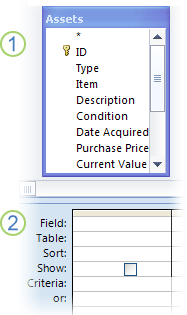
Tabellen Aktiver vist i Forespørgselsdesigner
ForespørgselsdesigngitterDobbeltklik på hvert af de felter, du vil tilføje. De valgte felter vises i rækken Felt i forespørgslens designgitter.
Datatyperne for felterne i kildetabellen skal være kompatible med datatyperne for felterne i destinationstabellen. Tekstfelter er kompatible med de fleste andre typer felter. Talfelter er kun kompatible med andre talfelter. Du kan f.eks. føje tal til et tekstfelt, men du kan ikke føje tekst til et talfelt.
Du kan også bruge et udtryk som et felt – f.eks= Dato() til automatisk at returnere dags dato – og du kan bruge udtryk med tabel- eller forespørgselsfelter i designgitteret til at tilpasse de data, du vælger. Hvis destinationstabellen f.eks. har et felt, der gemmer et firecifret årstal, og kildetabellen har et almindeligt dato-/klokkeslætsfelt, kan du bruge funktionen DatePart sammen med kildefeltet til kun at vælge året.
For hurtigt at tilføje alle felterne i en tabel skal du dobbeltklikke på stjernen (*) øverst på listen med tabelfelter. Figuren nedenfor viser designgitteret med alle felterne tilføjet.
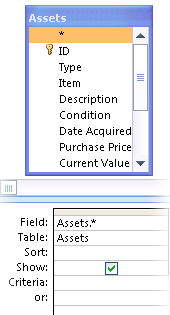
Du kan eventuelt også angive et eller flere kriterier i rækken Kriterier i designgitteret. I følgende tabel vises nogle eksempelkriterier med en forklaring af, hvordan de påvirker forespørgslen.
Klik på
 Kør i gruppen Resultater under fanen Forespørgselsdesign.
Kontrollér, at forespørgslen har returneret de poster, du vil kopiere. Hvis du får brug for at tilføje eller fjerne felter i forespørgslen, skal du skifte til designvisning og tilføje felterne som beskrevet ovenfor eller vælge de felter, som du vil fjerne og trykke på Delete for at fjerne dem fra forespørgslen.
Trin 2: Konvertere udvælgelsesforespørgslen til en tilføjelsesforespørgsel
Klik på Vis i gruppen Visninger under fanen Startside, og klik derefter på Designvisning.
Klik på Tilføj i gruppen Forespørgselstype under fanen Forespørgselsdesign.
Dialogboksen Tilføj vises.
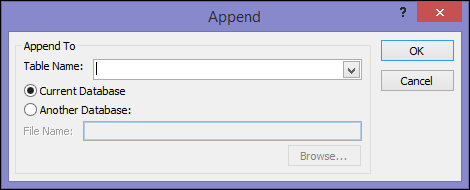
Derefter skal du angive, om du vil føje poster til en tabel i den aktuelle database eller til en tabel i en anden database.
Gør et af følgende:- I dialogboksen Tilføj skal du klikke på Aktuelle database, vælge destinationstabellen fra kombinationsboksen Tabelnavn og derefter klikke på OK.
-eller- - I dialogboksen Tilføj skal du klikke på En anden database.
- Angiv navnet og placeringen på destinationsdatabasen i feltet Filnavn.
- I kombinationsfeltet Tabelnavn skal du skrive navnet på destinationstabellen og derefter klikke på OK.
- I dialogboksen Tilføj skal du klikke på Aktuelle database, vælge destinationstabellen fra kombinationsboksen Tabelnavn og derefter klikke på OK.
Du kan finde flere oplysninger om SQL-syntaks til at oprette en tilføjelsesforespørgsel i INSERT INTO-sætningen.
Trin 3: Vælge destinationsfelterne
Måden, som du vælger destinationsfelter på, afhænger af, hvordan du oprettede din udvælgelsesforespørgsel i trin 1.
| Hvis du | Access... |
|---|---|
| Tilføjede alle felterne fra din kildetabel eller forespørgsel | Føje alle felterne i destinationstabellen til rækken Føj til i designgitteret |
| Føjede individuelle felter til forespørgslen eller brugte udtryk, og feltnavnene i kilde- og destinationstabellerne stemmer overens | Automatisk føje de tilsvarende destinationsfelter til rækken Føj til i forespørgslen |
| Tilføjede individuelle felter eller brugte udtryk, og nogle af navnene i kilde- og destinationstabellerne ikke svarer til hinanden | Tilføje de tilsvarende felter og lade ikke-tilsvarende felter være tomme |
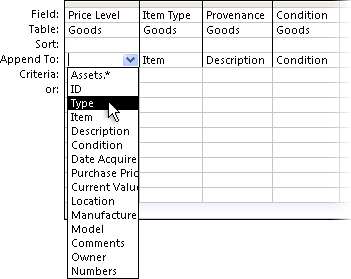
Hvis felter efterlades tomme i Access, kan du klikke på en celle i rækken Føj til og vælge et destinationsfelt.
Denne figur viser, hvordan du kan klikke i en celle i rækken Føj til og vælge et destinationsfelt.
Bemærk
Hvis du lader destinationsfeltet være tomt, føjer forespørgslen ikke data til dette felt.
Trin 4: Gennemse og køre tilføjelsesforespørgslen
Hvis du vil have vist, hvordan ændringerne kommer til at se ud, skal du åbne forespørgslen i dataarkvisning.
Tip
Hvis du hurtigt vil skifte visning, skal du højreklikke på fanen øverst i forespørgslen og derefter klikke på den ønskede visning.
Gå tilbage til designvisning, og klik derefter på
Kør for at tilføje posterne.Bemærk
Når du kører en forespørgsel, der returnerer en stor mængde data, kan du få vist en fejlmeddelelse om, at du ikke kan fortryde forespørgslen. Prøv at øge grænsen for hukommelsessegmentet til 3 MB for at tillade, at forespørgslen fuldføres.
Forhindre, at deaktiveret tilstand blokerer en forespørgsel
Hvis der ikke ser ud til at ske noget, når du kører en tilføjelsesforespørgsel, skal du kontrollere, om følgende meddelelse vises på Access-statuslinjen:
Du kan rette dette ved at klikke på Aktivér indhold på meddelelseslinjen for at aktivere forespørgslen.
Bemærk
Når du aktiverer tilføjelsesforespørgslen, aktiveres også alt andet indhold i databasen.
Hvis du ikke kan se meddelelseslinjen, kan den være skjult. Du kan få den vist, medmindre den også er blevet deaktiveret. Hvis meddelelseslinjen er blevet deaktiveret, kan du aktivere den.
Se også
Oprette og køre en opdateringsforespørgsel
Designovervejelser ved opdatering af data