
I denne artikel forklares det, hvordan du tæller de data, som en forespørgsel returnerer i Access. Du kan f.eks. tælle elementerne i en eller flere tabelfelter eller kontrolelementer i en formular eller rapport. Du kan også beregne gennemsnit og finde de mindste, største, tidligste og seneste værdier. Access indeholder også en funktion kaldet rækken Total, som gør det muligt at tælle data i et dataark uden at ændre forespørgselsdesignet.
Hvad vil du foretage dig?
- Forstå metoder til at tælle data
- Tæl data ved hjælp af en Total-række
- Tæl data ved hjælp af en totalforespørgsel
- Reference til aggregeringsfunktionen
Forstå metoder til at tælle data på
Du kan tælle antallet af elementer i et felt eller en kolonne med værdier ved hjælp af funktionen Count . Funktionen Count tilhører en række funktioner, der kaldes aggregeringsfunktioner. Du bruger aggregeringsfunktioner til at beregne en kolonne med data og returnerer en enkelt værdi. Access indeholder flere aggregeringsfunktioner ud over Count, f.eks.:
-
Sumfor at lægge tallene sammen. -
Averagetil at beregne gennemsnittet af en kolonne med tal. -
Maximumfor at finde den højeste værdi i et felt. -
Minimumfor at finde den laveste værdi i et felt. -
Standard Deviationfor at måle, hvor meget værdier er spredt fra en gennemsnitsværdi. -
Variancefor at måle den statistiske varians for alle værdier i kolonnen.
I Access kan du føje Count og andre aggregeringsfunktioner til en forespørgsel på to måder:
- Åbne din forespørgsel i dataarkvisning, og tilføje rækken Total. Med rækken Total kan du bruge en aggregeringsfunktion i en eller flere kolonner med et forespørgselsresultatsæt uden at ændre forespørgselsdesignet.
- Oprette en totalforespørgsel. En totalforespørgsel beregner subtotaler på tværs af grupper af poster. Hvis du f.eks. vil beregne en subtotal for alle salg efter by eller efter kvartal, skal du bruge en totalforespørgsel til at gruppere dine poster efter den ønskede kategori og derefter summere salgstallene. I modsætning hertil beregner rækken Total hovedtotaler for en eller flere kolonner (felter) med data.
Bemærk
De trinvise vejledninger i denne artikel fokuserer på funktionen Count , men du kan også bruge andre aggregeringsfunktioner i Total-rækker og forespørgsler. Få mere at vide under Reference til aggregeringsfunktioner senere i denne artikel.
Finde flere oplysninger om brug af andre Sammenlæg funktioner, i artiklen vise totaler for kolonne i et dataark.
Trinnene i følgende afsnit beskriver, hvordan du tilføjer en Total-række og bruger en totalforespørgsel til at tælle data. Husk, at Count funktionen fungerer med flere datatyper end andre aggregeringsfunktioner. Du kan f.eks. konkurrere Count mod alle felttyper undtagen én, der indeholder komplekse, gentagne skalardata, f.eks. et felt med lister med flere værdier.
I modsætning hertil fungerer mange aggregeringsfunktioner kun på felter, der bruger en bestemt datatype. Funktionen fungerer f.eks. kun med felter, der er angivet til datatyperne Tal, Sum Decimal eller Valuta. Du kan finde flere oplysninger om de datatyper, som hver funktion kræver, i Reference til aggregeringsfunktioner senere i denne artikel.
Du kan finde generelle oplysninger om datatyper i artiklen Redigere eller ændre datatypen for et felt.
Tæl data ved hjælp af en Total-række
Du føjer rækken Total til en forespørgsel ved at åbne forespørgslen i dataarkvisning, tilføje rækken og derefter vælge funktionen Count eller en anden aggregeringsfunktion, f.eks Sum. , Minimum, Maximum, eller Average. Trinnene i dette afsnit beskriver, hvordan du opretter en grundlæggende udvælgelsesforespørgsel og tilføjer rækken Total.
Opret en udvælgelsesforespørgsel
- Klik på Forespørgselsdesign i gruppen Forespørgsler under fanen Opret.
- Dobbeltklik på den eller de tabeller, du vil bruge i forespørgslen, og klik derefter på Luk.
Den eller de valgte tabeller vises som vinduer i den øverste del af Forespørgselsdesigner. Figuren nedenfor viser en typisk tabel i forespørgselsdesigneren:
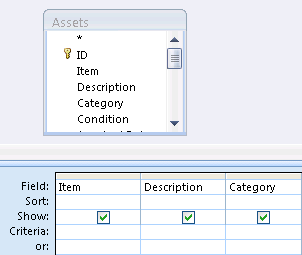
- Dobbeltklik på de tabelfelter, du vil bruge i forespørgslen. Du kan medtage felter, der indeholder beskrivende data, f.eks. navne og beskrivelser, men du skal medtage det felt, der indeholder de data, du vil tælle. Hvert felt vises i en kolonne i forespørgselsdesigngitteret.
- Klik på Kør, i gruppen Resultater under fanen Forespørgselsdesign. Resultaterne af forespørgslen vises i dataarkvisning.
- Du kan gå tilbage til designvisning og justere din forespørgsel. Det gør du ved at højreklikke på dokumentfanen for forespørgslen og vælge Designvisning. Du kan derefter tilføje eller fjerne felter efter behov. Hvis du vil fjerne et felt, skal du markere kolonnen i designgitteret og trykke på Delete.
- Du kan også gemme din forespørgsel.
Tilføj rækken Total
- Åbn din forespørgsel i dataarkvisning. Højreklik på dokumentfanen for forespørgslen, og klik på Dataarkvisning. -eller- Dobbeltklik på forespørgslen i navigationsruden. Når du gør dette, køres forespørgslen, og resultaterne indlæses i et dataark.
- På fanen Hjem i gruppen Poster skal du klikke på Totaler. En ny række Total vises under den sidste række data i dataarket.
- I rækken Total skal du klikke på det felt, du vil summere, og derefter vælge Antal på listen.
Skjul rækken Total
- På fanen Hjem i gruppen Poster skal du klikke på Totaler.
Find flere oplysninger om brug af rækken Total i artiklen Vise totaler for kolonne i et dataark.
Tæl data ved hjælp af en totalforespørgsel
Du kan tælle data ved hjælp af en totalforespørgsel i stedet for en Total-række, når du vil tælle nogle eller alle de poster, der returneres af en forespørgsel. Du kan f.eks. tælle antallet af salgstransaktioner eller antallet af transaktioner i en enkelt by.
Du vil typisk bruge en totalforespørgsel i stedet for en Total-række, når du skal bruge resultatværdien i en anden del af databasen, f.eks. en rapport.
Tæl alle posterne i en forespørgsel
- Klik på Forespørgselsdesign i gruppen Forespørgsler under fanen Opret.
- Dobbeltklik på den tabel, du vil bruge i forespørgslen, og klik derefter på Luk. Tabellen vises i et vindue i den øverste del af forespørgselsdesigneren.
- Dobbeltklik på de felter, du vil bruge i forespørgslen, og husk at medtage det felt, du vil tælle. Du kan tælle felter med de fleste datatyper. Undtagelsen er felter, der indeholder komplekse, gentagne skalardata, f.eks. et felt med lister med flere værdier.
- Klik på Totaler i gruppen Vis/skjul på fanen Forespørgselsdesign. Rækken Total vises i designgitteret, og Gruppér efter vises i rækken for hvert felt i forespørgslen.
- I rækken Total skal du klikke på det felt, du vil tælle, og derefter vælge Antal på resultatlisten.
- Klik på Kør, i gruppen Resultater under fanen Forespørgselsdesign. Resultaterne af forespørgslen vises i dataarkvisning.
- Du vælger selv, om du vil gemme forespørgslen.
Tæl poster i en gruppe eller kategori
- Klik på Forespørgselsdesign i gruppen Forespørgsler under fanen Opret.
- Dobbeltklik på den eller de tabeller, du vil bruge i forespørgslen, og klik derefter på Luk. Tabellen eller tabellerne vises i et vindue i den øverste del af forespørgselsdesigneren.
- Dobbeltklik på det felt, der indeholder kategoridataene og også det felt, der indeholder de værdier, du vil tælle. Forespørgslen må ikke indeholde andre beskrivende felter.
- Klik på Totaler i gruppen Vis/skjul på fanen Forespørgselsdesign. Rækken Total vises i designgitteret, og Gruppér efter vises i rækken for hvert felt i forespørgslen.
- I rækken Total skal du klikke på det felt, du vil tælle, og derefter vælge Antal på resultatlisten.
- Klik på Kør, i gruppen Resultater under fanen Forespørgselsdesign. Resultaterne af forespørgslen vises i dataarkvisning.
- Du vælger selv, om du vil gemme forespørgslen.
Reference til aggregeringsfunktionen
I følgende tabel vises aggregeringsfunktionerne, som Access leverer til brug i rækken Total og i forespørgsler. Access indeholder flere aggregeringsfunktioner til forespørgsler, end det er tilfældet for rækken Total.
| Funktion | Beskrivelse | Brug med datatype(r) |
|---|---|---|
Sum |
Summerer elementerne i en kolonne. Fungerer kun med numeriske data og valutadata. | Tal, Decimal, Valuta |
Average |
Beregner den gennemsnitlige værdi for en kolonne. Kolonnen skal indeholde numeriske data, valutadata eller dato/klokkeslæt-data. Funktionen ignorerer null-værdier. | Tal, Decimal, Valuta, Dato/tid |
Count |
Returnerer antallet af elementer i en kolonne. | Alle datatyper undtagen de, der indeholder komplekse gentagne skalardata, f.eks. en kolonne med lister med flere værdier. Du kan finde flere oplysninger om lister med flere værdier i Oprette eller slette et felt med flere værdier. |
Maximum |
Returnerer elementet med den højeste værdi. For tekstdata er den højeste værdi den sidste alfabetiske værdi, og Access skelner ikke mellem store og små bogstaver. Funktionen ignorerer null-værdier. | Tal, Decimal, Valuta, Dato/tid |
Minimum |
Returnerer elementet med den laveste værdi. For tekstdata er den laveste værdi den første alfabetiske værdi, og Access skelner ikke mellem store og små bogstaver. Funktionen ignorerer null-værdier. | Tal, Decimal, Valuta, Dato/tid |
Standard Deviation |
Måler, hvor meget værdierne afviger fra gennemsnitsværdien. Du kan finde flere oplysninger om brug af denne funktion i Vise kolonnetotaler i et dataark. | Tal, Decimal, Valuta |
Variance |
Måler den statistiske varians for alle værdier i kolonnen. Du kan kun bruge denne funktion på numeriske data og valutadata. Hvis tabellen indeholder færre end to rækker, returnerer Access en null-værdi. Du finder flere oplysninger om variansfunktioner i Vise kolonnetotaler i et dataark. | Tal, Decimal, Valuta |