
For at forhindre uautoriseret brug af en Access-database kan du kryptere databasen ved at angive en adgangskode. Hvis du kender adgangskoden til en krypteret database, kan du dekryptere den og fjerne adgangskoden. I denne artikel forklares det, hvordan du gør begge dele.
I tidligere versioner af Access kunne du oprette brugerkonti og adgangskoder ved hjælp af en funktion med navnet sikkerhed på brugerniveau. Denne artikel omhandler ikke sikkerhed på brugerniveau, som ikke er tilgængelig, når du bruger filformatet .accdb .
Hvis du krypterer en database og derefter mister adgangskoden, kan du ikke bruge databasen. Du kan ikke fjerne en adgangskode til databasen, hvis du ikke kender adgangskoden.
I denne artikel
- Oversigt
- Kryptere en database ved hjælp af en adgangskode
- Kryptere en opdelt database
- Åbne og dekryptere en database
- Fjerne en adgangskode fra en database
Oversigt
Krypteringsværktøjet gør dine data ulæselige for andre værktøjer og angiver en adgangskode, der kræves for at bruge databasen. Husk disse regler:
- Krypteringsfunktionen gælder kun for databaser i filformatet
.accdb. - Værktøjet bruger en stærkere krypteringsalgoritme end tidligere versioner af Access, der bruges.
Kryptere en database ved hjælp af en adgangskode
Trinnene i dette afsnit beskriver, hvordan du opretter og anvender en adgangskode på en Access-skrivebordsdatabase.
Kryptere en database
Åbn databasen med udelt adgang.
Sådan gøres det:
- Klik på Åbn under fanen Filer.
- Find den fil, du vil åbne, i dialogboksen Åbn, og markér derefter filen.
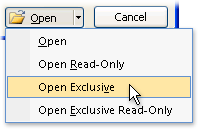
- Klik på pilen ud for knappen Åbn, og klik derefter på Åbn med udelt adgang. Menuen vises på følgende billede.
Klik på Oplysninger under fanen Filer, og klik på Krypter med adgangskode. Dialogboksen Angiv adgangskode til database vises.
Skriv adgangskoden i feltet Adgangskode, skriv den igen i feltet Bekræft ny adgangskode, og klik derefter på OK.
Bemærk
- Brug stærke adgangskoder, hvor du kombinerer store og små bogstaver, tal og symboler. Svage adgangskoder har ikke denne blanding af tegn. Er f.eks
Y6dh!et5. stærk ogHouse27svag. Adgangskoder skal være på mindst tegn8. Et adgangsudtryk, der bruger14eller flere tegn, er bedre. - Sørg for at huske din adgangskode. Hvis du glemmer den, kan Microsoft ikke fremskaffe den. Gem eventuelle skrevne adgangskoder på et sikkert sted væk fra de oplysninger, de beskytter.
- Brug stærke adgangskoder, hvor du kombinerer store og små bogstaver, tal og symboler. Svage adgangskoder har ikke denne blanding af tegn. Er f.eks
Kryptere en opdelt database
Hvis du vil kryptere en opdelt database, skal du kryptere både front end-databasen og back end-databasen. Når du har krypteret back end-databasen, skal du oprette kæder til dens tabeller igen.
- Ved at følge trinnene i Kryptér en database ved hjælp af en adgangskode skal du kryptere back end-databasen.
- I front end-databasen skal du slette kæderne til tabellerne i back end-databasen og derefter gendanne kæderne. Access beder dig om adgangskoden til back end-databasen, når du sammenkæder igen.
- Når du har sammenkædet tabellerne igen, kan du kryptere front end-databasen ved hjælp af trinnene i Kryptere en database ved hjælp af en adgangskode.
Åbne og dekryptere en database
Sørg for at huske din adgangskode. Hvis du glemmer det, kan du ikke hente det igen.
- Åbn den krypterede database på samme måde, som du åbner en anden database. Dialogboksen Adgangskode obligatorisk vises.
- Skriv adgangskoden i feltet Indtast adgangskode til databasen, og klik derefter på OK.
Fjerne en adgangskode fra en database
Bemærk
Når du fjerner en adgangskode fra en database, kan du gendanne den når som helst eller erstatte den med en anden adgangskode ved at gentage trinnene i Kryptere en database ved hjælp af en adgangskode.
Fjerne en adgangskode
Åbn databasen med udelt adgang.
Sådan gøres det:
- Klik på Åbn under fanen Filer.
- Find den fil, du vil åbne, i dialogboksen Åbn, og markér derefter filen.
- Klik på pilen ud for knappen Åbn, og klik derefter på Åbn med udelt adgang. Menuen vises på følgende billede.
Klik på Åbn under fanen Oplysninger, og klik derefter på Dekrypter database. Dialogboksen Fjern adgangskode til database vises.
Skriv adgangskoden i feltet Adgangskode, og klik derefter på OK.