
Access-rapporter er en god måde at få vist eller udskrive opsummerede data fra databasen på, fordi du kan få vist oplysningerne på det ønskede detaljeniveau og i flere forskellige formater. En rapport er opdelt i sektioner, og ved at indsætte et sideskift kan du starte en ny side i sektionen.
Lige her får du mere at vide om, hvordan du indsætter og fjerner et kontrolelement til sideskift, og hvordan du gennemtvinger et sideskift i en grupperet rapport.
Oversigt
Da data i en Access-rapport behandles én post ad gangen, hjælper visning af rapporten i designvisning dig med at angive, hvordan hver række vises. Når du bruger Vis udskrift, kan du se, hvordan rapporten bliver vist eller udskrevet. Hvis du vil, kan du øge forstørrelsen for at zoome ind på detaljer.
I denne tabel vises sektionerne i en rapport, og hvordan siden vises, når du indsætter sideskift:
| Placer et kontrolelement til sideskift i denne sektion | Sådan får du vist en ny side |
|---|---|
| Rapporthoved | Starten af en rapport. Bruges til titelside. |
| Sidehoved | Øverst på hver side i rapporten. |
| Gruppehoved | Før den første post i en gruppe. |
| Detalje | Udskriver hver post i en rapport. |
| Gruppefod | Efter den sidste post i en gruppe. |
| Sidefod | Nederst på hver side i rapporten. |
| Rapportsidefod | Sidst i en rapport. |
Indsætte et kontrolelement til sideskift
Du kan indsætte et sideskift i andre sektioner end afsnittene Sidehoved og Sidefod i en rapport.
Hvis du f.eks. vil udskrive en rapports titelside på en separat side, skal du placere sideskiftet i sektionen Rapporthoved efter de kontrolelementer, der skal vises på titelsiden. I eksemplet nedenfor er kontrolelementet til sideskift placeret mellem sidehovedet og tekstfeltet Beskrivelse.
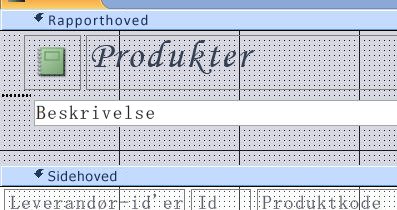
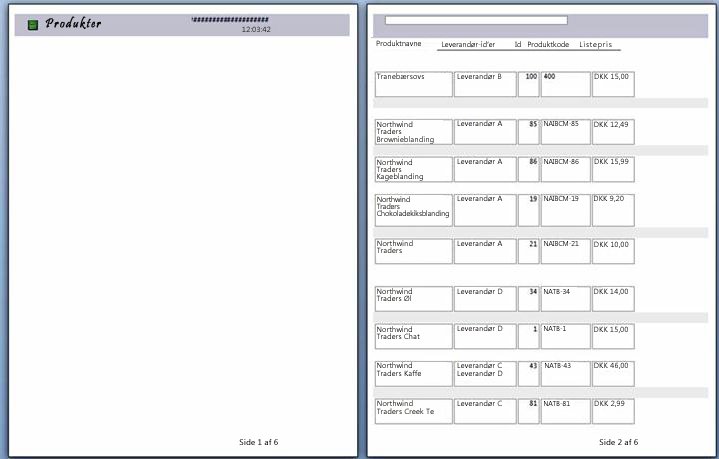 Bemærk, at det kun er sidehovedet, der vises på den første side, og beskrivelsen sammen med posterne vises på den næste side.
Indsæt et sideskift
- Åbn rapporten i designvisning.
- Klik på Indsæt sideskift i gruppen Kontrolelementerunder fanen Design.
- Klik på det sted, hvor du vil placere kontrolelementet til sideskift. Access angiver sideskiftet med en kort streg i rapportens venstre kant.
Bemærk
Placer kontrolelementet sideskift enten over eller under et eksisterende kontrolelement i rapporten for at undgå at opdele data i det pågældende kontrolelement.
Sideskift kan vises i Vis udskrift, men ikke i Rapportvisning eller Layoutvisning.
- Vælg kontrolelementet til sideskift, og tryk derefter på Delete.
Brug indstillingen Tving ny side i en grupperet rapport
Nogle rapportdesign fungerer bedst, når de vises, når hver gruppe starter på en ny side. Du kan oprette dette format ved hjælp af egenskaben Gennemtving ny side for at gennemtvinge et sideskift, hver gang gruppeværdien ændres.
Gennemtving indstillinger for egenskaben Ny side
| Indstilling for egenskaben Gennemtving ny side | Vis resultat |
|---|---|
| Ingen | (standardindstilling) Intet tvungent sideskift. |
| Før afsnit | Begynder at udskrive den aktuelle sektion fra toppen af en ny side, når der er en ny gruppe. |
| Efter sektion | Begynder at udskrive den næste sektion fra toppen af en ny side, når der er en ny gruppe. |
| Før & Efter | Begynder at udskrive den aktuelle og næste sektion på en ny side, når der er en gruppe. |
Tip
Før du tilføjer et tvungent sideskift i grupper, bør du overveje, om dit rapportdesign fungerer bedre med en ny gruppe, der starter på en ny side.
Hvis du vil gruppere en rapport, skal du åbne rapporten i designvisning, højreklikke på den kolonne, du vil gruppere i, og derefter klikke på Gruppér på.
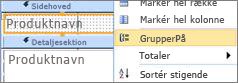
Når du anvender gruppering, flyttes grupperingsfeltet i Access til kolonnen længst til venstre, og de resterende kolonner grupperes ud fra denne kolonne. I nogle tilfælde føjer Access også en hovedtotal til sektionen Rapportsidefod .
Sådan gennemtvinges en ny side
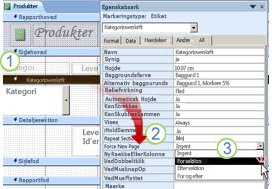
- Åbn den grupperede rapport i designvisning, og klik et vilkårligt sted i kategorioverskriften.
- Hvis egenskabsarket ikke allerede er synligt, skal du klikke på F4 for at få det vist
- I egenskaben Gennemtving ny side skal du klikke på en passende indstilling på rullelisten.
Sådan fjernes det tvungne sideskift
- Højreklik på kategorioverskriften, og klik på Egenskaber.
- I egenskaben Gennemtving ny side skal du klikke på rullelisten og vælge Ingen.