
Denne artikel er beregnet til personer, der bruger et skærmlæserprogram, f.eks. Windows Oplæser, JAWS eller NVDA med Windows-værktøjer eller -funktioner og Microsoft 365-produkter. Denne artikel er en del af indholdssættet Hjælp og læring til tilgængelighed, hvor du kan finde flere oplysninger om tilgængelighed i vores apps. Du kan få generel hjælp ved at besøge Microsoft Support.
Brug OneNote med tastaturet og en skærmlæser til at zoome ind eller ud på en side. Vi har testet det med Oplæser, JAWS og NVDA, men det fungerer muligvis sammen med andre skærmlæsere, så længe de følger almindelige tilgængelighedsstandarder og -teknikker. Du lærer, hvordan du midlertidigt ændrer størrelsen på det, der vises på siden, uden at det går ud over formateringen.
Bemærk
- Nye Microsoft 365-funktioner udgives gradvist til Microsoft 365-abonnenter, så det er muligt, at din app ikke har disse funktioner endnu. For at få mere at vide om, hvordan du får nye funktioner hurtigere, skal du tilmelde dig programmet Office Insider.
- Hvis du vil have mere at vide om skærmlæsere, kan du se Sådan fungerer skærmlæsere med Microsoft 365.
Zoome ind eller ud i OneNote
Du kan zoome ind på en side for at få sideindholdet til at se større ud og undersøge en bestemt del af den tæt på. Hvis du vil formindske sideindholdet for at gennemse flere af dine noter på én gang, kan du zoome ud.
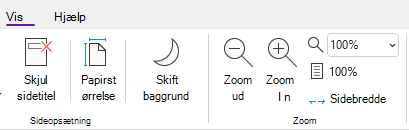
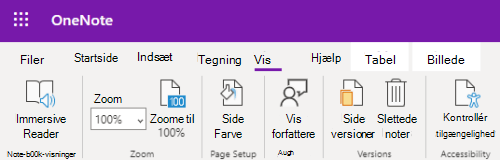
Hvis du hurtigt vil have indholdet på en side til at se større eller mindre ud, kan du bruge indstillingerne for gruppen Zoom under fanen Vis på båndet med tastaturgenveje.
Tip
Hvis computeren har en touchskærm, skal du placere to fingre på skærmen og skubbe fingrene fra hinanden for at zoome ind eller skubbe dem sammen for at zoome ud.
Gør et af følgende på den side, hvor du vil zoome:
- Hvis du vil zoome ind, skal du trykke på Alt+W, E. Gentag dette trin, indtil du har nået det ønskede forstørrelsesniveau.
- Hvis du vil zoome ud, skal du trykke på Alt+W, W. Gentag dette trin, indtil du har nået det ønskede reduktionsniveau.
- Hvis du vil angive et bestemt zoomniveau, skal du trykke på Alt+W, Q, skrive den ønskede zoomprocent, f.eks 150. , og derefter trykke på Enter.
Hvis du vil gå tilbage til standardzoomniveauet på 100 %, skal du trykke på Alt+W, 1.
Se også
Brug en skærmlæser til at indsætte indhold i notesbøger i OneNote
Brug en skærmlæser til at dele og samarbejde om notesbøger i OneNote
Grundlæggende opgaver ved hjælp af en skærmlæser med OneNote
Konfigurer din enhed til at fungere med tilgængelighed i Microsoft 365
Teknisk support til kunder med handicap
Microsoft ønsker, at alle vores kunder skal have den bedst tænkelige oplevelse. Hvis du har et handicap eller spørgsmål relateret til tilgængelighed, skal du kontakte Microsoft Disability Answer Desk for at få teknisk hjælp. Disability Answer Desk-supportteamet er oplært i anvendelsen af mange populære hjælpeteknologier og kan tilbyde engelsk, spansk, fransk og amerikansk tegnsprogshjælp. Besøg webstedet Microsoft Disability Answer Desk for at se kontaktoplysninger for dit område.
Hvis du er offentlig myndigheds-, kommerciel- eller virksomhedsbruger, skal du kontakte virksomhedens Answer Desk for handicappede.