
Vigtig
I Excel til Microsoft 365 og Excel 2021 fjernes Power-visning den 12. oktober 2021. Som alternativ kan du bruge den interaktive visuelle oplevelse, der leveres af Power BI Desktop, som du kan downloade gratis. Du kan også nemt importere Excel-projektmapper til Power BI Desktop.
Tilføj detaljefokusering til et diagram eller en matrix i Power View, så der kun vises ét niveau ad gangen. Læsere af rapporten bruger detaljeudledning for at se detaljer eller fjerner sig fra detaljerne for at få vist oversigtsdata. Hvis du vil tilføje detaljefokusering til en matrix eller et diagram, skal der være et hierarki – enten et hierarki i datamodellen eller et hierarki, du opretter i Power View.
Videoer om at analysere ned
I denne video kan du se, hvordan du bruger et hierarki, der allerede findes i datamodellen.
Denne video viser oprettelse af et hierarki i Power View, der kan bruges til at analysere op/ned i detaljefokus.
Tilføj detaljefokusering ved hjælp af et eksisterende hierarki
I dette eksempel forklares tilføjelse af detaljefokusering til en matrix. Større detaljeringsgrad kan også føjes til liggende søjle-, søjle- og cirkeldiagrammer.
Det smarte ved at have et hierarki, der allerede findes i datamodellen, er, at du kan bruge det igen og igen i mange Power View-ark og -rapporter.
- Opret en visualisering ved hjælp af et eksisterende hierarki. Hierarkier på feltlisten har en pil til at udvide og skjule hierarkikomponenterne. Hvis du klikker på hierarkiet, føjes alle komponentfelterne til visualiseringen som en tabel.
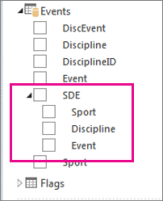
- Konverter tabellen til en matrix eller et diagram. Skift Visualiseringsmatrix > under fanen > Design.
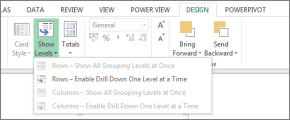
- Hvis du vil aktivere detailudledning, skal du skjule matrixen. Vis niveauer > under fanen > Design Aktivér detailudledning ét niveau ad gangen.
- Dobbeltklik på et hierarkifelt på øverste niveau. Klik f.eks. på sportsgrenen Sportsgrene-Discipliner-Begivenheder i hierarkiet Sportsgrene. Dette går ned til næste niveau i mit hierarki og viser de fire begivenheder, der udgør sporten vandsport: Dykning, svømning, synkroniseret S. og vandpolo.
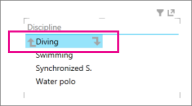
- Analysér yderligere ved at klikke på et af felterne. Når du klikker på synkroniseret S., går du ned til niveauet Events i mit hierarki, og duet, solo og team vises.
- Analysér op ved at klikke på pil op.
Oprette et hierarki i Power View og bruge det til at analysere op/ned
I dette eksempel forklares tilføjelse af detaljefokusering til et liggende søjlediagram. Analysér op/ned kan også føjes til matrixer, søjlediagrammer og cirkeldiagrammer.
For at analysere ned/op, skal du have et hierarki. I det forrige eksempel brugte du et eksisterende hierarki. I dette eksempel skal du oprette et ad hoc-hierarki i Power View. Hierarkiet behøver ikke at være "logisk"; Det kan være alle felter, du vil analysere ned til.
Opret en tabel ved hjælp af felter, som du vil kunne skjule og analysere ned/op.
Du kan manuelt oprette det samme hierarki, som du brugte i det forrige eksempel.
Vælg Sportsgren i tabellen Events.
Bemærk
Feltet Sport vises to gange i tabellen Events – én gang for sig selv og igen som en del af SDE-hierarkiet. Hvis du vil føje Sports til tabellen, kan du markere et af afkrydsningsfelterne.
Vælg Disciplin i tabellen Discipliner.
Vælg Hændelse i tabellen Hændelser.
Føj et værdifelt til din tabel. Eksempelvis antal medaljer.
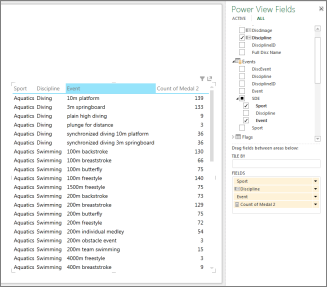
Konverter tabellen til et diagram eller en matrix. Gå til fanen > Design, og skift visualisering > , liggende søjlediagram > , stablet liggende søjle.
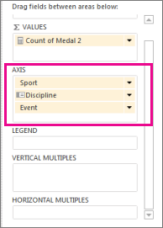
I layoutområdet Power View-felter skal du sikre dig, at aksefelterne er i den ønskede rækkefølge. I dette tilfælde Sportsgren-Disciplin-Begivenhed.
Dobbeltklik på en søjle. Når jeg f.eks. klikker på bjælken Vandsport, går jeg ned til næste niveau i mit hierarki, og de fire discipliner, der udgør sporten Vandsport, vises som dykning, svømning, synkroniseret sand og vandpolo.
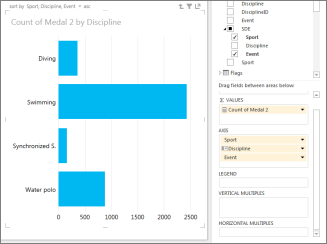
Analysér yderligere ned ved at dobbeltklikke på et af felterne. Når du dobbeltklikker på synkroniserede S. går du ned til niveauet Events i mit hierarki, og du får vist Duet, Solo og Team.
Analysér op ved at klikke på pil op i øverste højre hjørne af visualiseringen
I en matrix
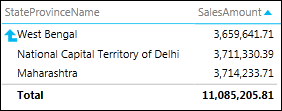
Når du har en matrix med flere felter i rækkerne eller kolonnerne, kan du indstille den til at vise niveauer, og det folder matrixen sammen, så kun det øverste eller yderste niveau vises. Hvis du dobbeltklikker på en værdi på det pågældende niveau, udvides matrixen, så der vises værdier under den i hierarkiet. I et hierarki bestående af felterne Kontinent > Land/Område > Stat/Provins > By, hvis du indstiller Power View til at vise niveauer, får du f.eks. kun vist kontinentnavne i matrixen. Når du dobbeltklikker på et kontinent – f.eks. Asien – vises landene/områderne i Asien med en pil for at gå tilbage til kontinenter. Hvis du dobbeltklikker på et land, f.eks. Indien, vises delstaterne/provinserne i Indien, igen med en pil for at gå tilbage til lande/områder.
I et liggende søjle-, søjle- eller cirkeldiagram
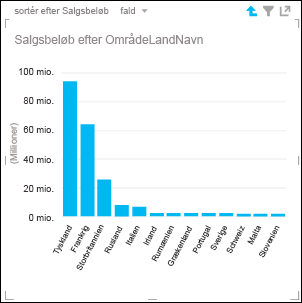
Liggende søjlediagrammer, søjlediagrammer og cirkeldiagrammer fungerer på samme måde. Hvis et diagram har flere felter i aksefeltet, kan du indstille det til at vise niveauer, og så ser du kun ét niveau ad gangen, startende med det øverste niveau. Hvis vi går tilbage til eksemplet med kontinenter, hvis du dobbeltklikker på søjlen Europa i et søjlediagram over kontinenter...
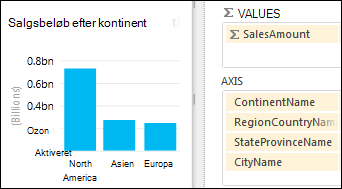
Du kan kun se søjlerne for landene/områderne i Europa med en pil, som fører dig op igen.
Se også
Arbejde med en matrix i Power View
Power View: Undersøge, visualisere og præsentere dine data
Videoer om Power View og Power Pivot
Selvstudium: Analyse af pivottabeldata vha. en datamodel i Excel 2013