Du kan føje foruddefinerede linjer eller søjler til diagrammer i flere apps til Office. Ved at føje linjer, herunder serielinjer, projektionslinjer, høj-lav-linjer og op-ned-søjler, kan du få hjælp til at analysere de data, der vises. Hvis du ikke længere vil vise linjerne eller linjerne, kan du fjerne dem.
Tip
Er du ny til formatering af diagrammer i Excel? Klik her for at se en artikel om den grundlæggende formatering af diagrammer.
Specifikke typer af kurver og søjler er tilgængelige i stablede liggende søjle- og søjlediagrammer i 2D, kurvediagrammer, cirkeldiagrammer med cirkeludsnit og cirkeldiagrammer med søjleudsnit, områdediagrammer og aktiediagrammer.
Foruddefinerede linje- og søjletyper, du kan føje til et diagram
Afhængigt af den anvendte diagramtype kan du tilføje en af følgende linjer eller søjler:
-
Serielinjer Disse linjer forbinder dataserien i stablede liggende søjlediagrammer og søjlediagrammer i 2D for at fremhæve forskellen i målingen mellem hver dataserie. Cirkeldiagrammer med cirkeludsnit og cirkeldiagrammer med søjleudsnit viser som standard serielinjer for at forbinde det primære cirkeldiagram med det sekundære cirkeldiagram eller liggende søjlediagram.

-
Projektionslinjer Disse linjer findes i 2D- og 3D-område- og kurvediagrammer og strækker sig fra datapunkter til den vandrette akse (kategoriakse) for at gøre det klart, hvor ét datamærke slutter, og hvornår det næste datamærke starter.

-
Høj-lav-linjer Høj-lav-linjer, der er tilgængelige i 2D-kurvediagrammer og vises som standard i aktiediagrammer, strækker sig fra den højeste værdi til den laveste værdi i hver kategori.

-
Op-ned-søjler Nyttig i kurvediagrammer med flere dataserier: Op-ned-søjler angiver forskellen mellem datapunkterne i den første dataserie og den sidste dataserie. Disse søjler føjes som standard også til aktiediagrammer, f.eks. Åben-Høj-Lav-Slut og Beholdning-Åben-Høj-Lav-Slut.

Føje foruddefinerede linjer eller søjler til et diagram
Klik på det stablede liggende søjle-, søjle-, kurve-, cirkeldiagram med cirkeldiagram, cirkeldiagram med søjleudsnit, områdediagram eller aktiediagram i 2D, hvor du vil tilføje linjer eller søjler.
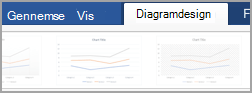
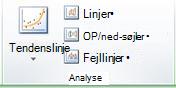
Dette viser Diagramværktøjer, som tilføjer fanerne Design, Layout og Format.Benyt en af følgende fremgangsmåder i gruppen Analyse under fanen Layout:
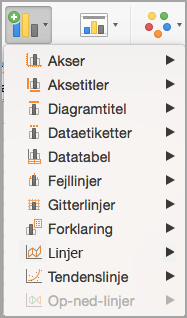
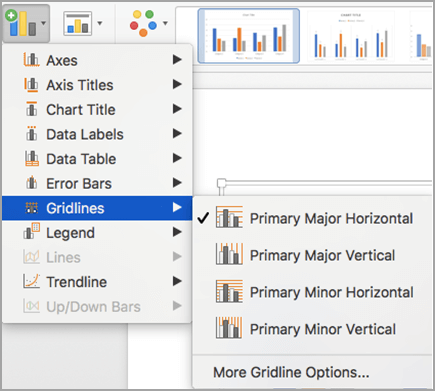
Klik på Streger, og klik derefter på den ønskede stregtype.
Bemærk
Forskellige stregtyper er tilgængelige for forskellige diagramtyper.
Klik på Op-ned-linjer, og klik derefter på Op-ned-linjer.
Tip
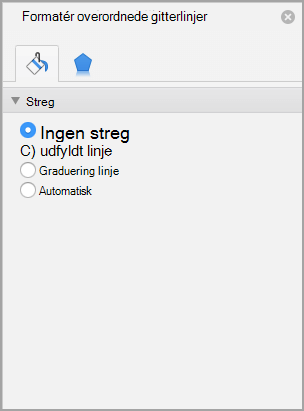
Du kan ændre formatet af de serielinjer, projektionslinjer, høj-lave linjer eller op-ned-søjler, som du viser i et diagram, ved at højreklikke på stregen eller søjlen og derefter klikke på Formatér <streg eller søjletype> .
Fjerne foruddefinerede linjer eller søjler fra et diagram
- Klik på et 2D-stablet liggende søjlediagram, søjlediagram, kurvediagram, cirkeldiagram med cirkeludsnit, områdediagram eller aktiediagram, der viser foruddefinerede linjer eller søjler.
Dette viser Diagramværktøjer, som tilføjer fanerne Design, Layout og Format. - Klik på Linjer eller Op/ned-søjler i gruppen Analyse under fanen Layout, og klik derefter på Ingen for at fjerne linjer eller søjler fra et diagram.
Tip
Du kan også fjerne linjer eller linjer, når du lige har føjet dem til diagrammet, ved at klikke på Fortryd på værktøjslinjen Hurtig adgang eller ved at trykke på CTRL+Z.